Appearance
利用者の詳細情報
取引を追加
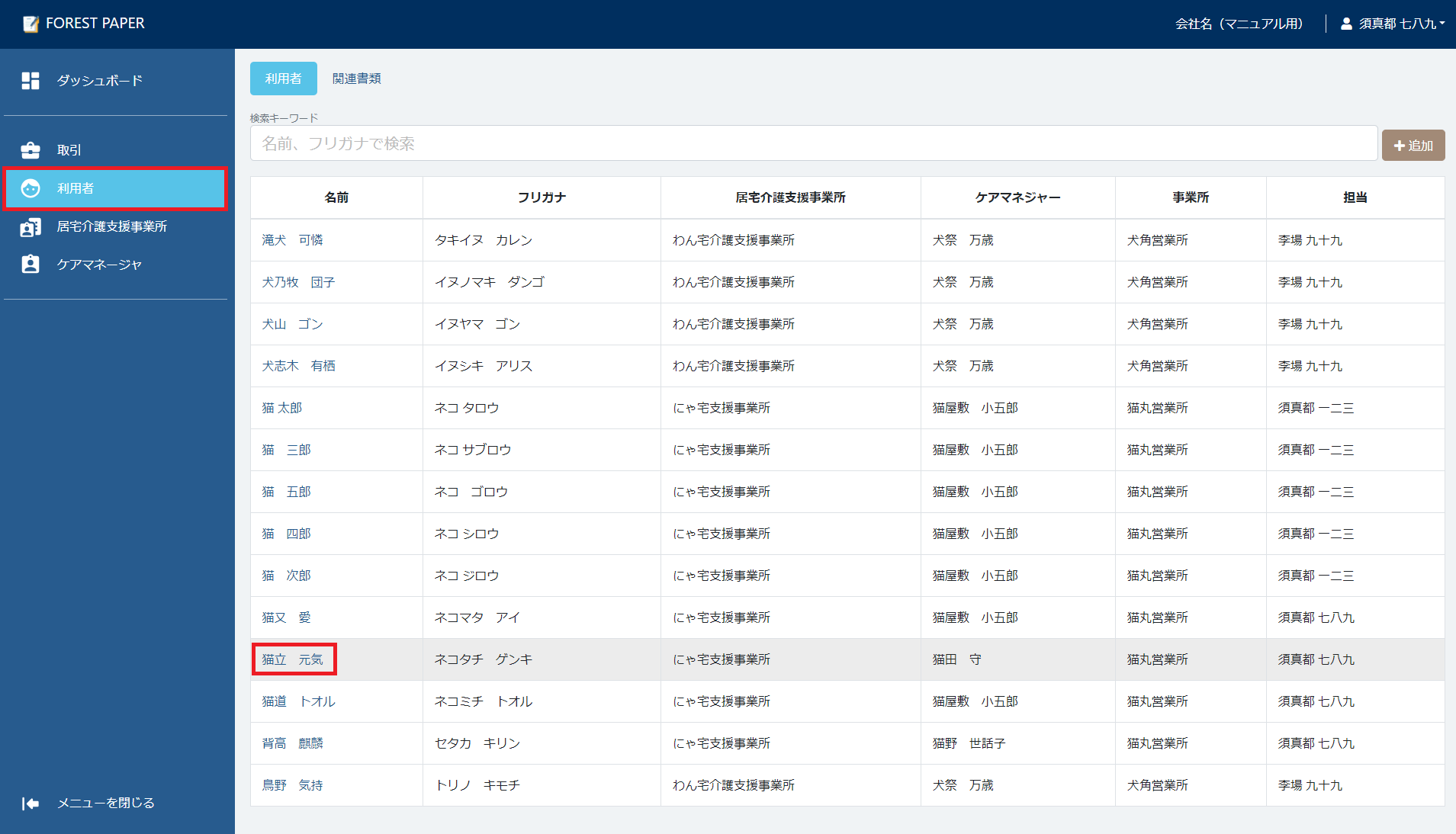
左サイドバーの利用者を選択し、下記画像の赤枠の利用者名を押下します。
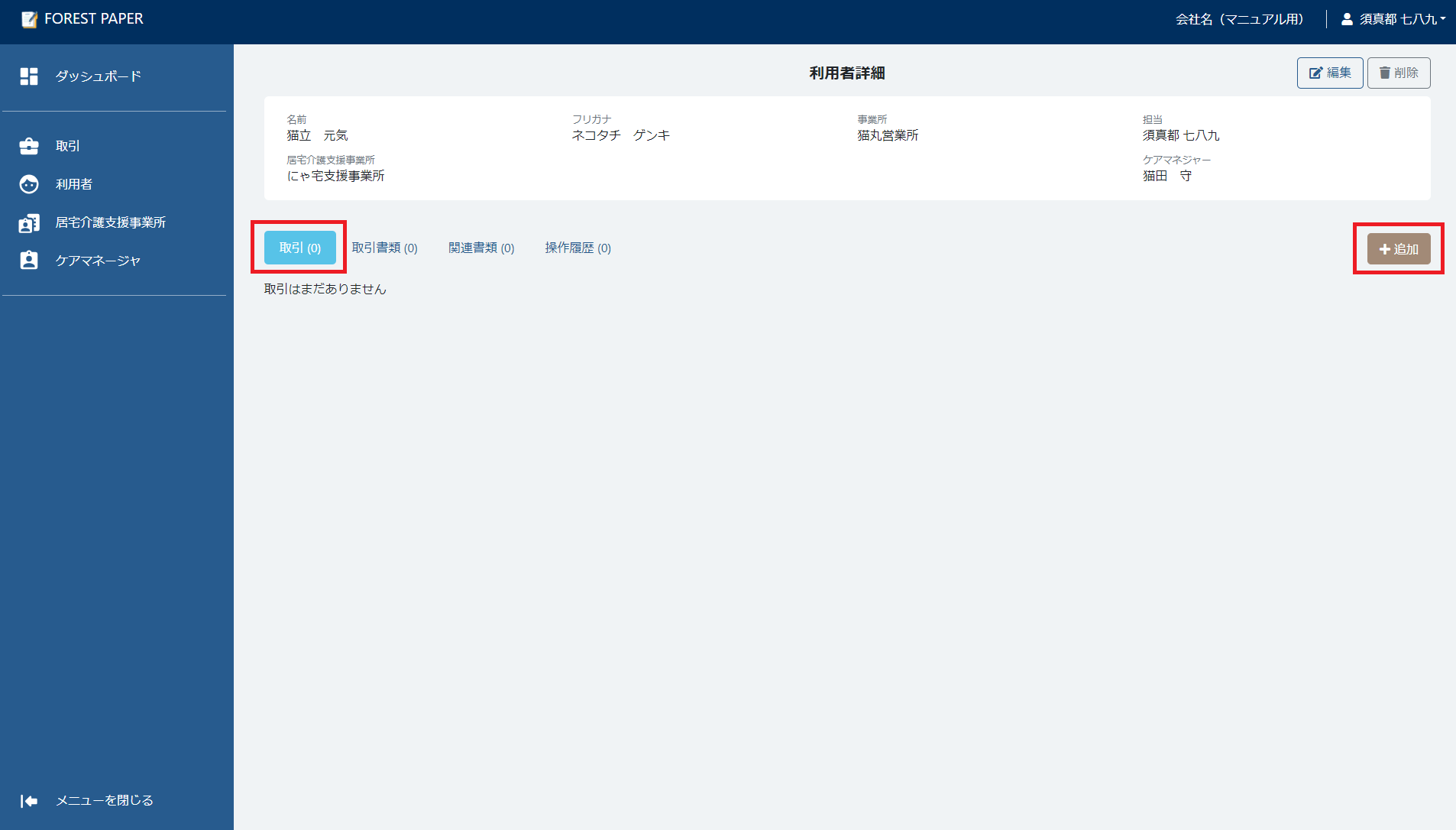
利用者詳細画面の取引を選択した状態で追加ボタンを押下します。
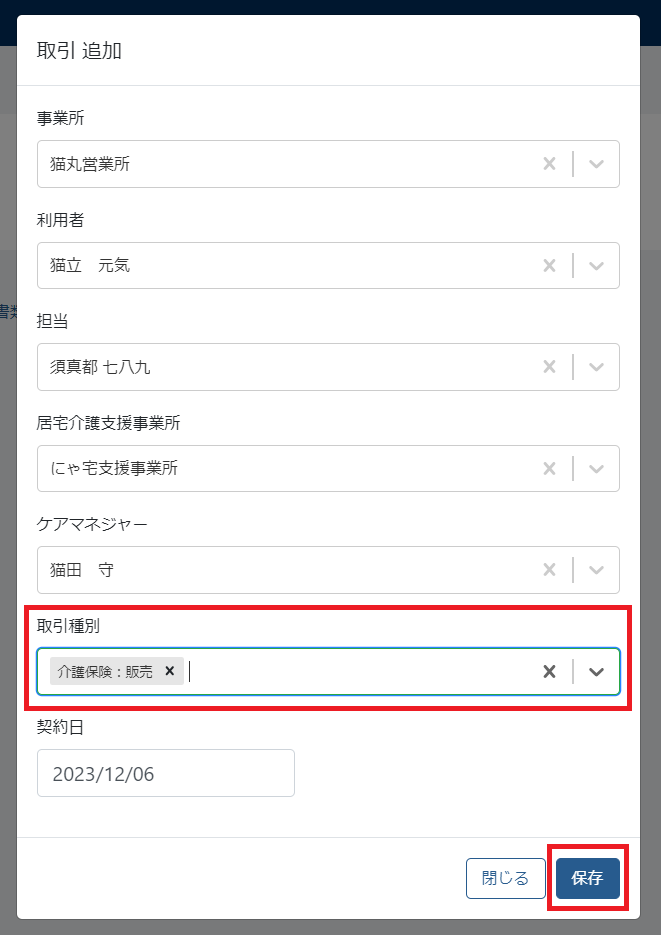
取引種別以外はすでに登録されています。
これは、利用者詳細画面から取引を追加する場合のみです。取引から取引追加する場合は全て入力する必要があります。
取引種別を選択後に、保存を押下します。
利用者詳細の取引タブで登録した取引を確認出来ます。
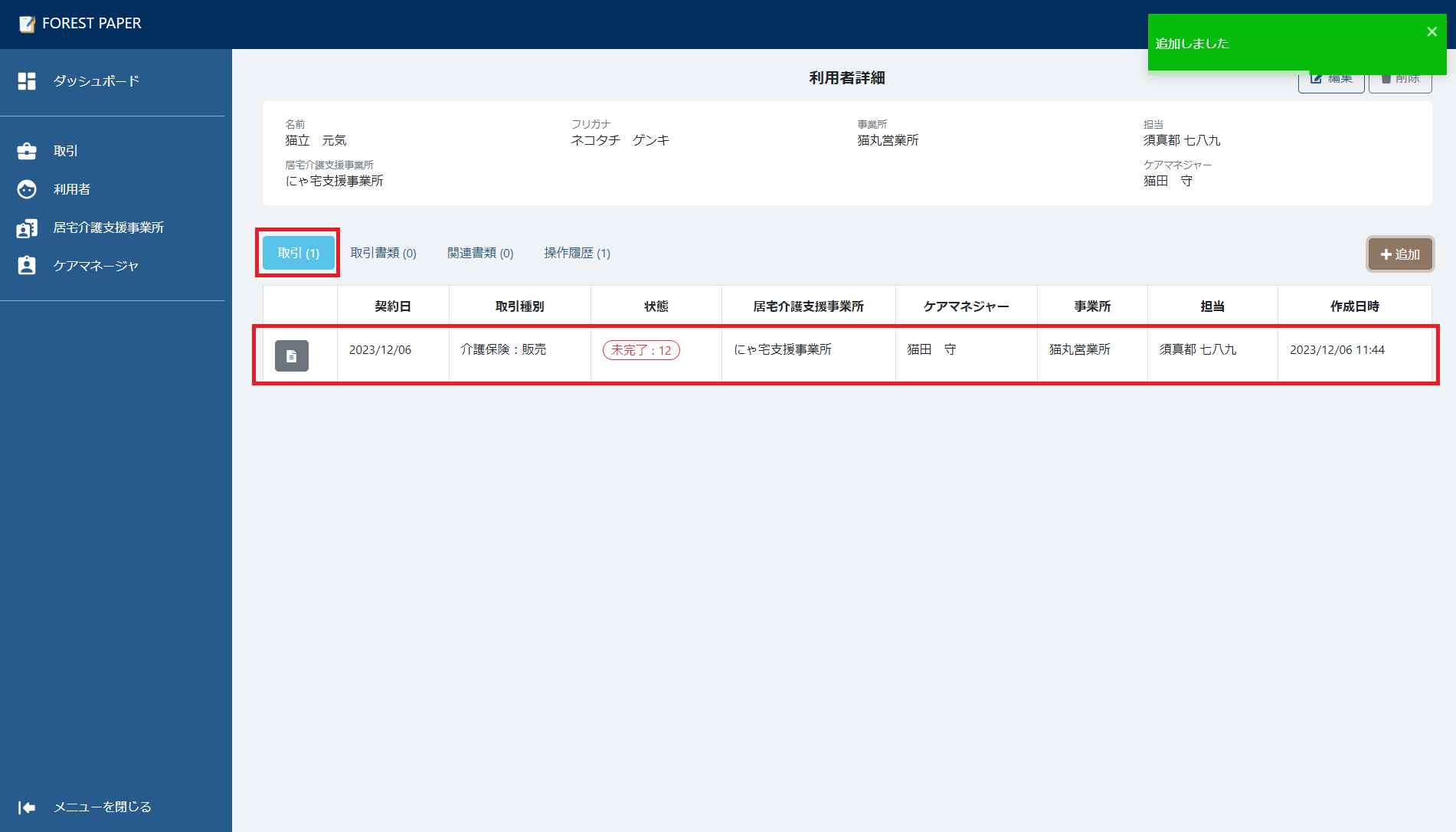
取引詳細へ移動
利用者名を押下して、利用者詳細画面へ移動します。
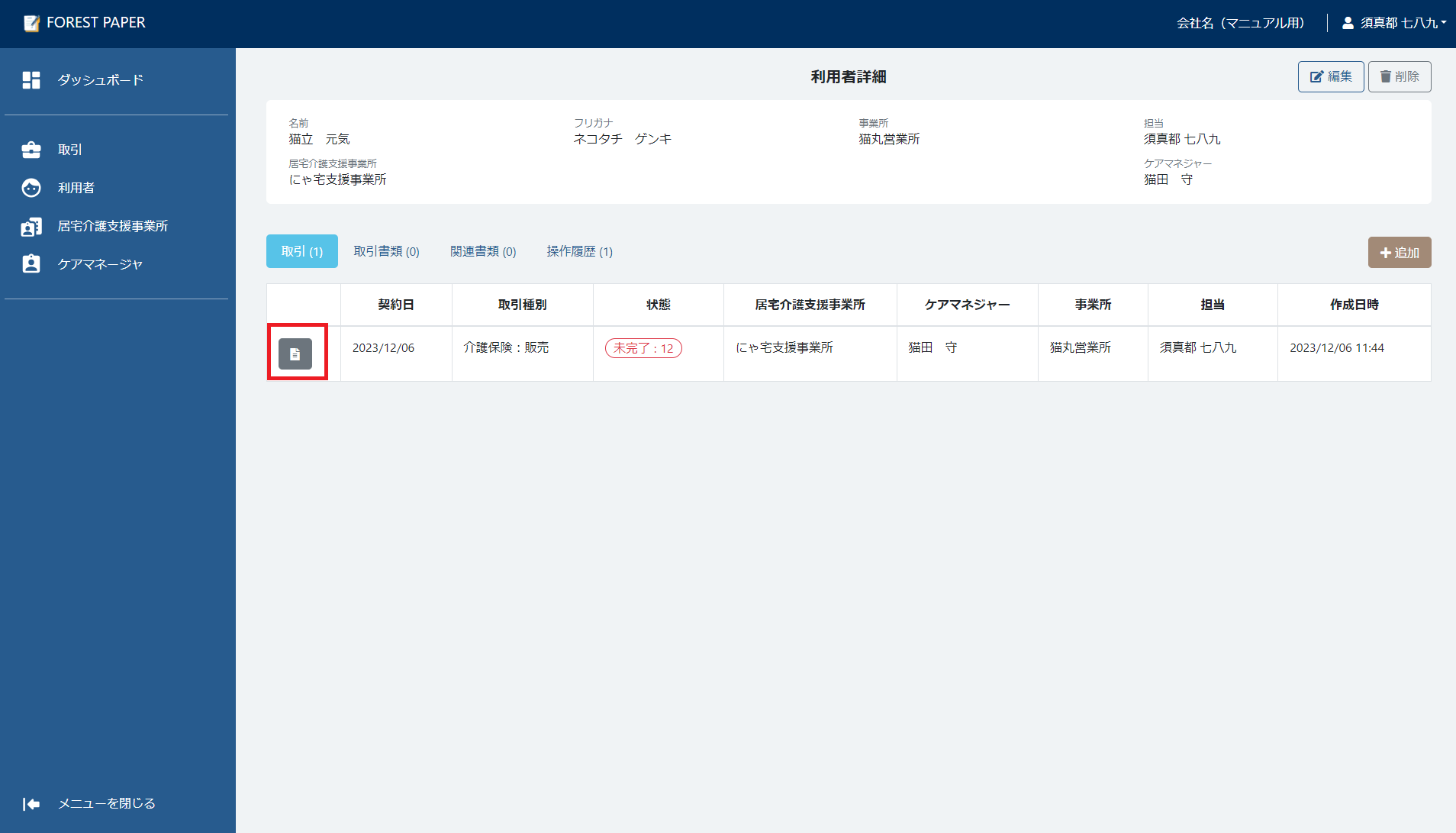
取引タブを選択して、取引の左にある取引詳細ボタンを押下すると、取引詳細画面へ移動します。
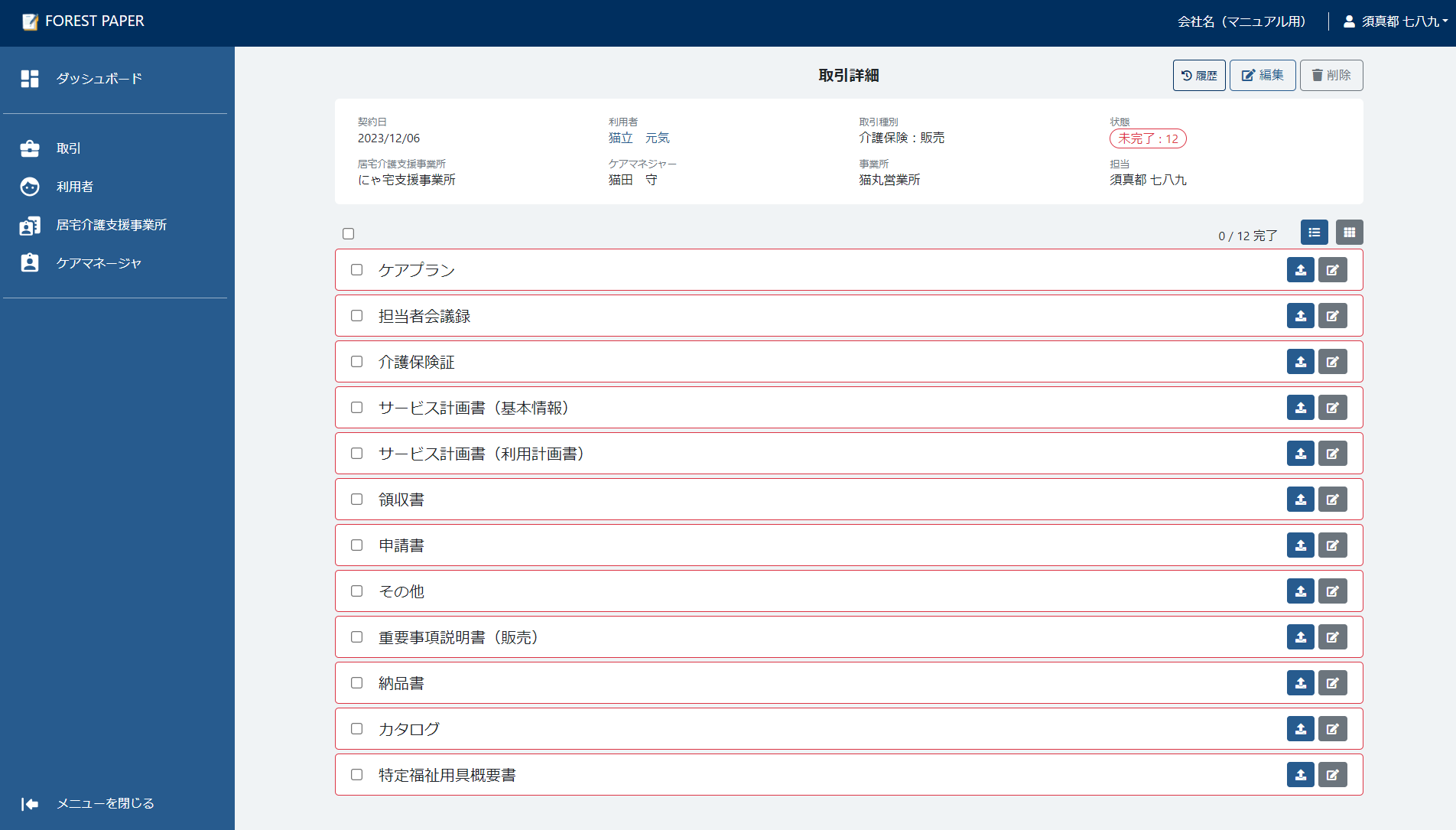
下記が取引詳細画面です。
利用者詳細の編集
利用者名を押下して、利用者詳細画面へ移動します。
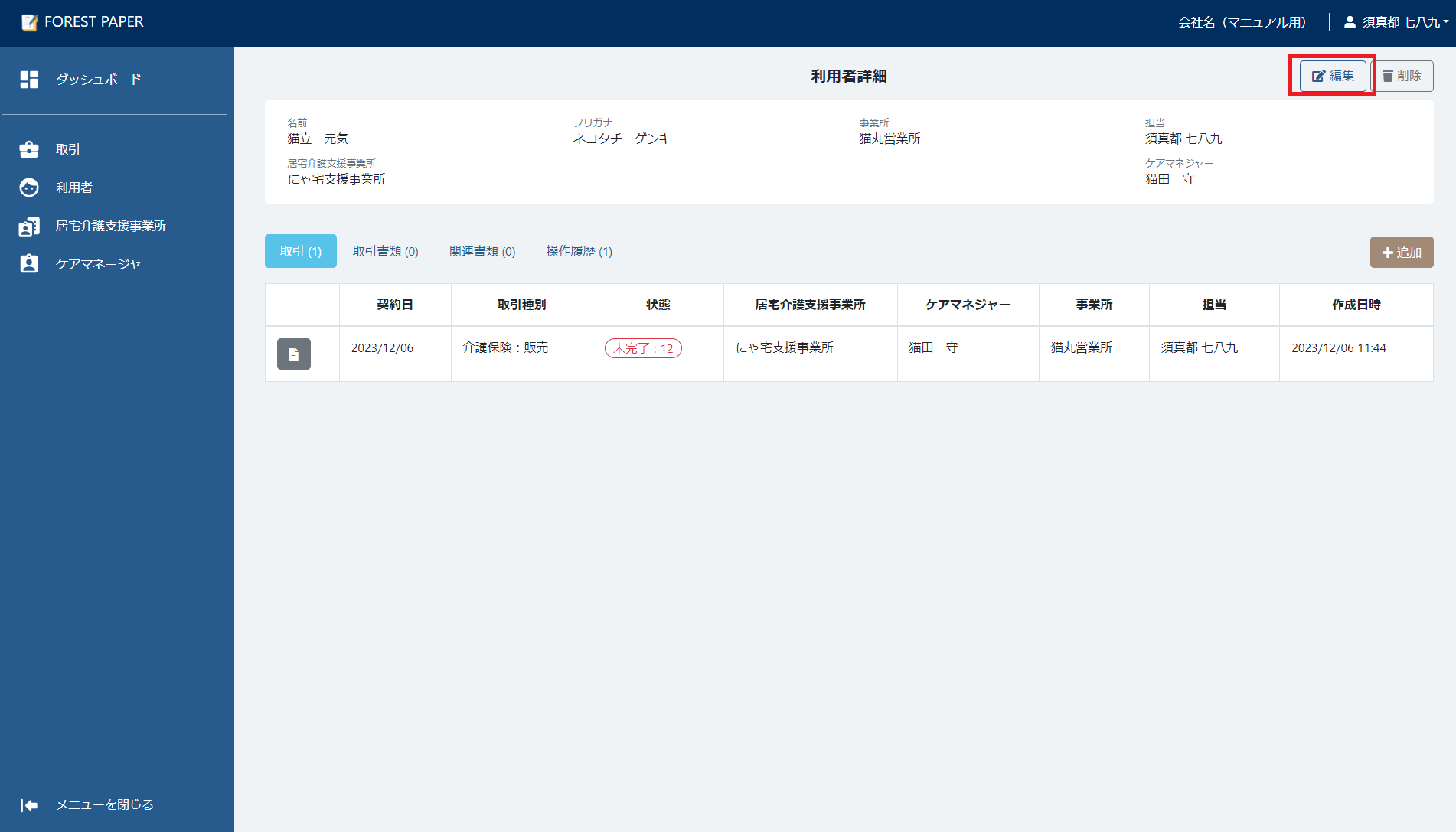
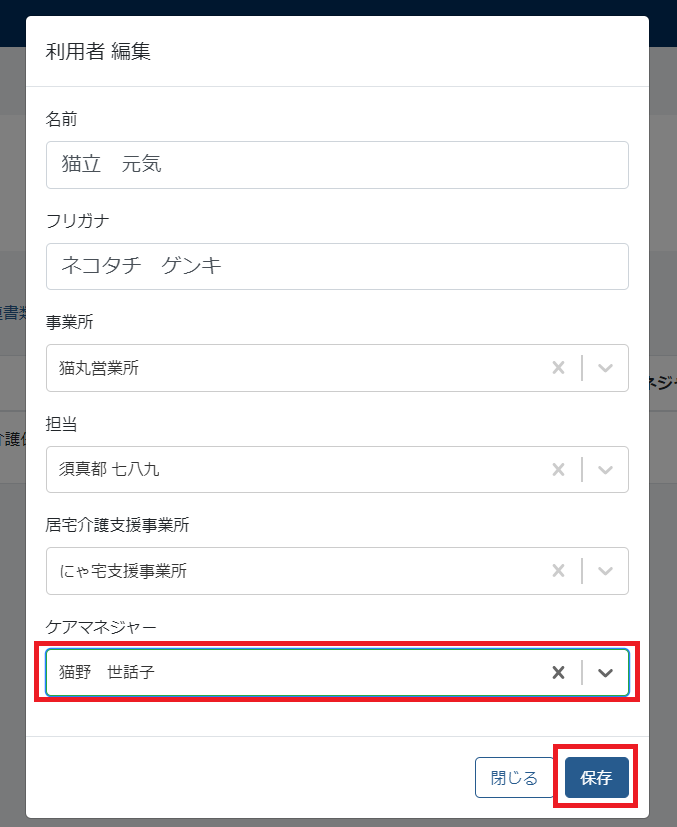
編集ボタンを押下します。
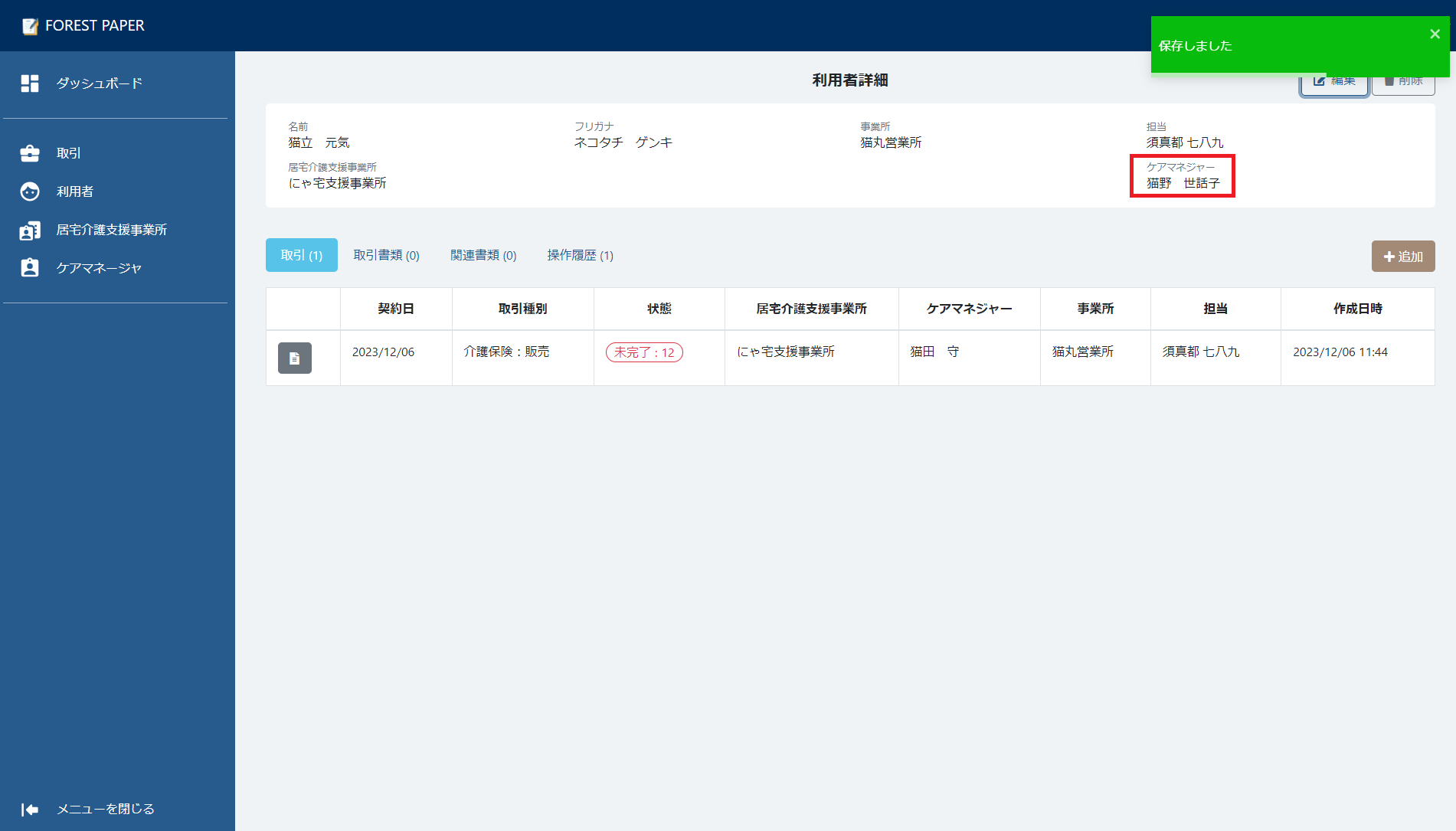
例として、ケアマネジャーを変更しました。保存を押下します。
変更した内容が利用者詳細に反映されています。
取引詳細を確認
利用者名を押下して、利用者詳細画面へ移動します。
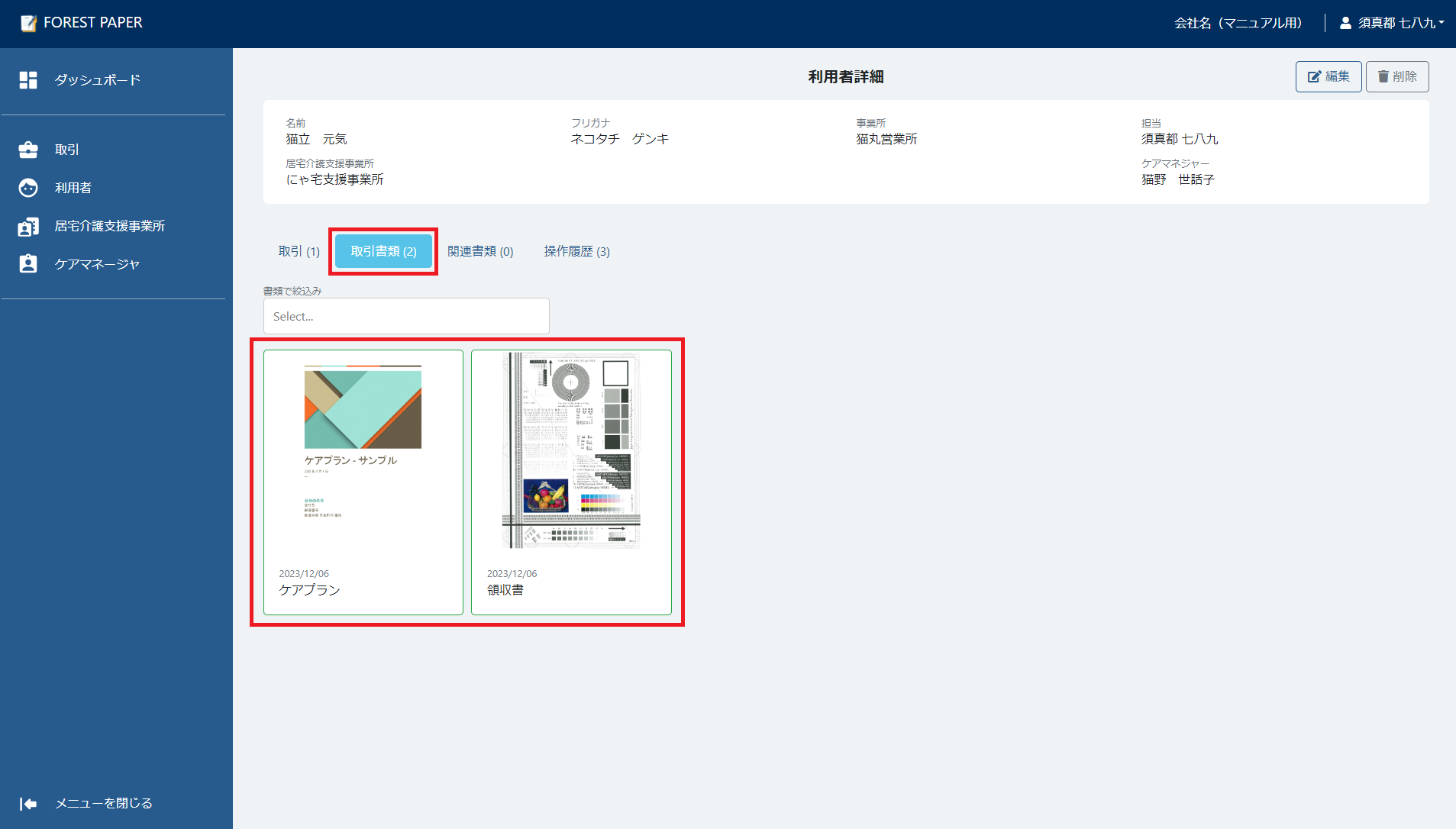
取引書類タブを選択すると、取引でアップロード済みの書類を確認出来ます。
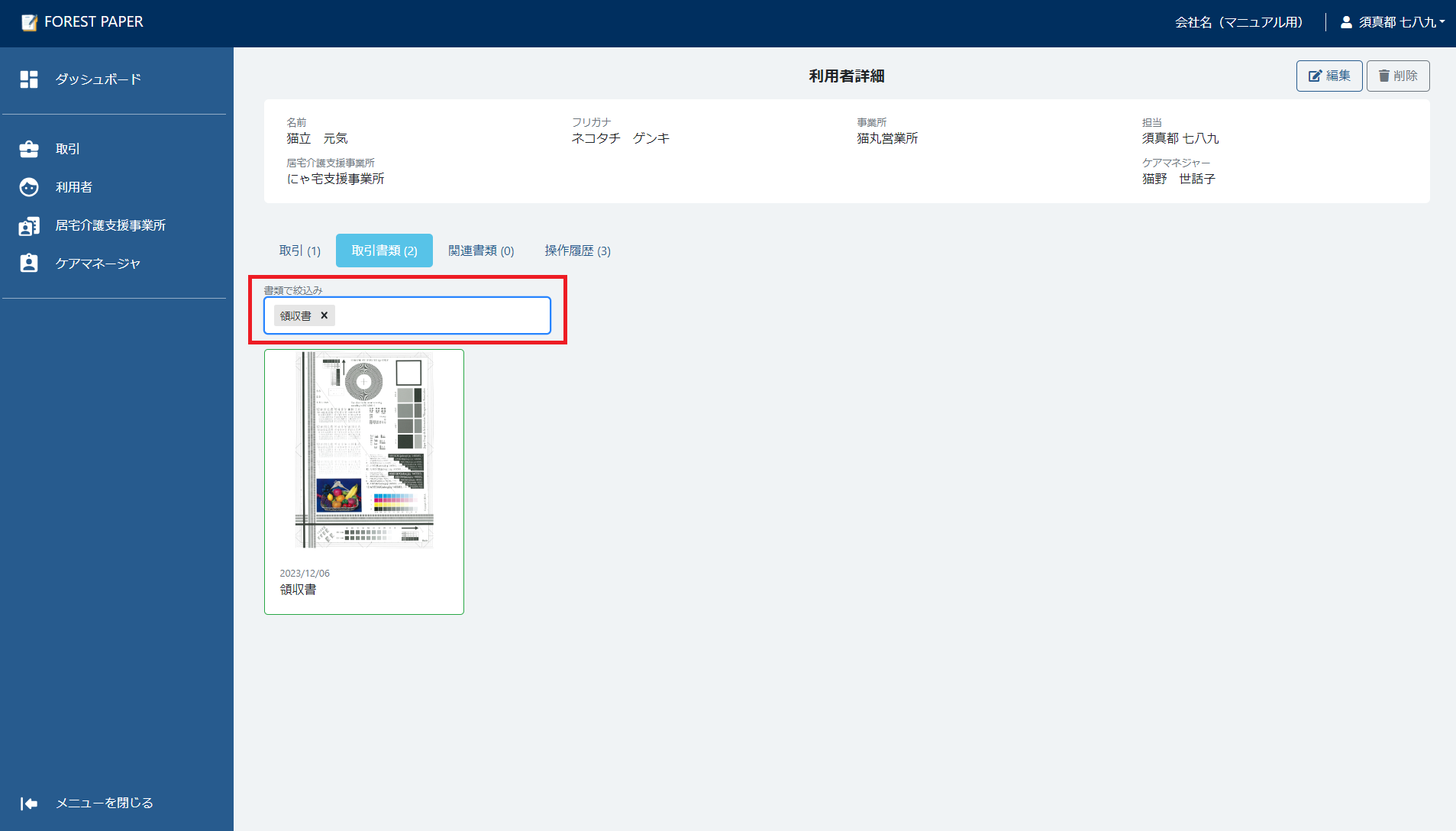
書類で絞込みで書類を選択すると、選択した書類のみ表示します。
関連書類の追加
利用者名を押下して、利用者詳細画面へ移動します。
関連書類タブを選択後、関連書類追加ボタンを押下して書類を選択します。
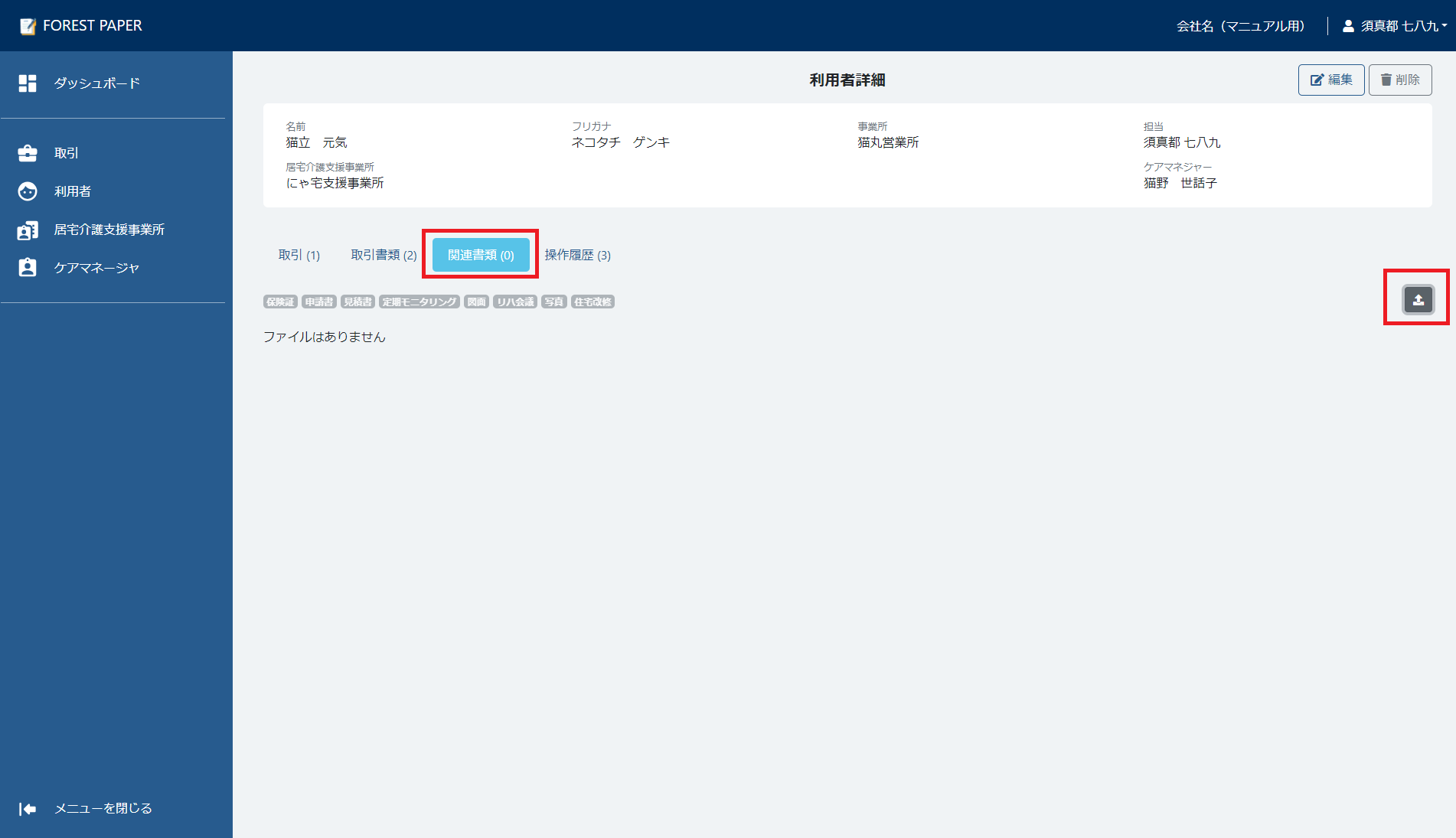
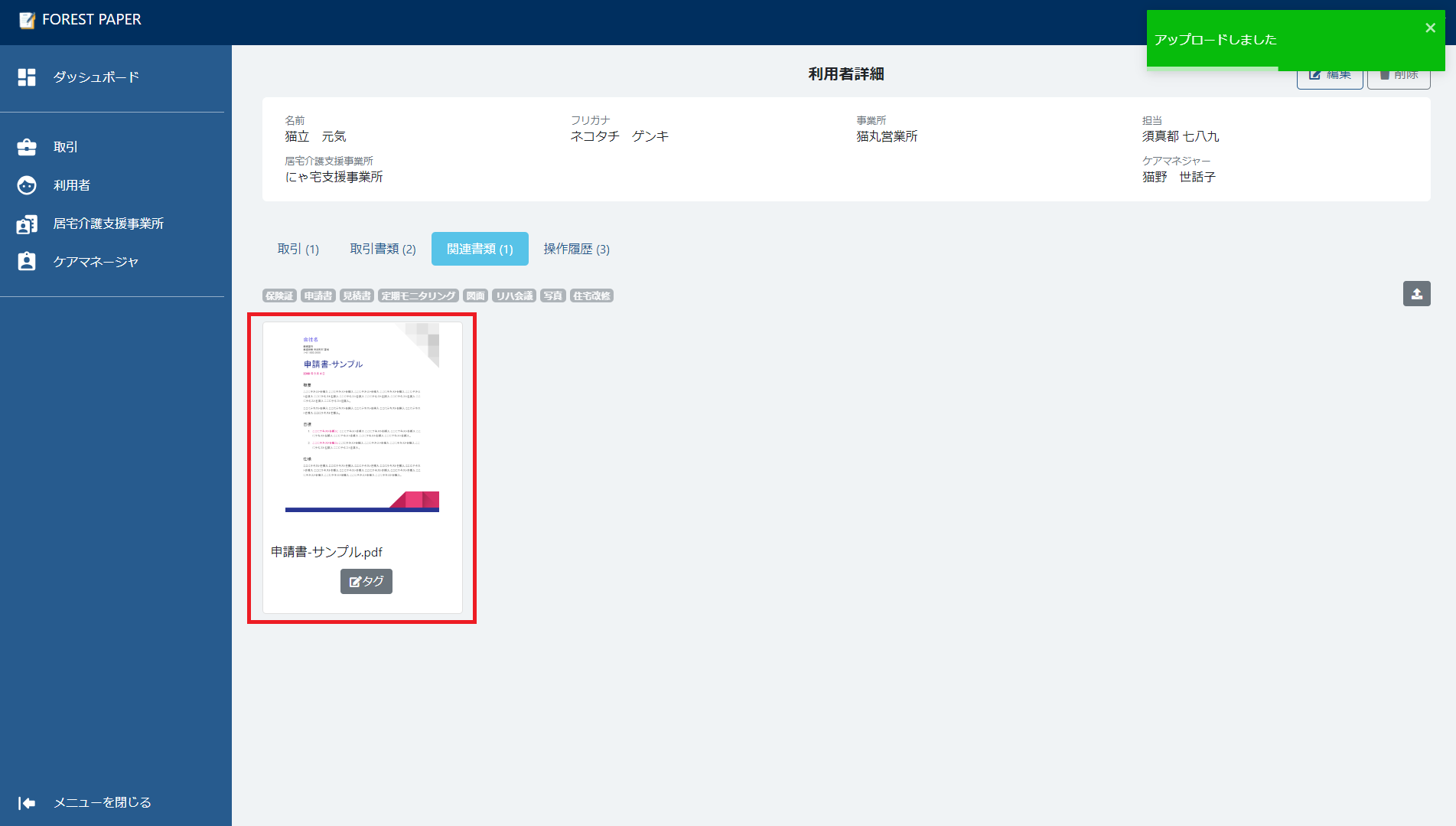
アップロード後は、関連書類一覧に書類が表示されます。
関連書類にタグを登録
利用者名を押下して、利用者詳細画面へ移動します。
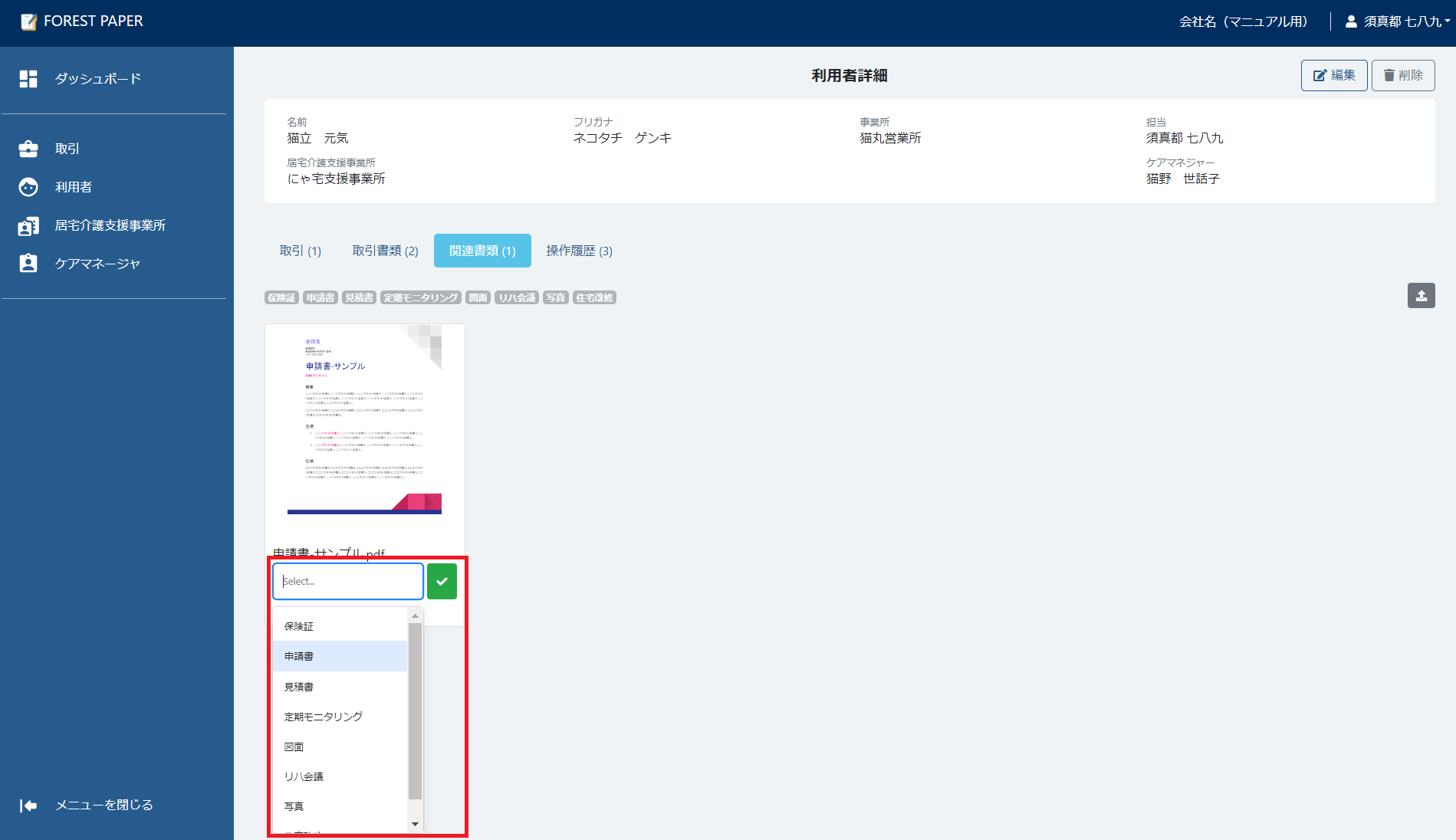
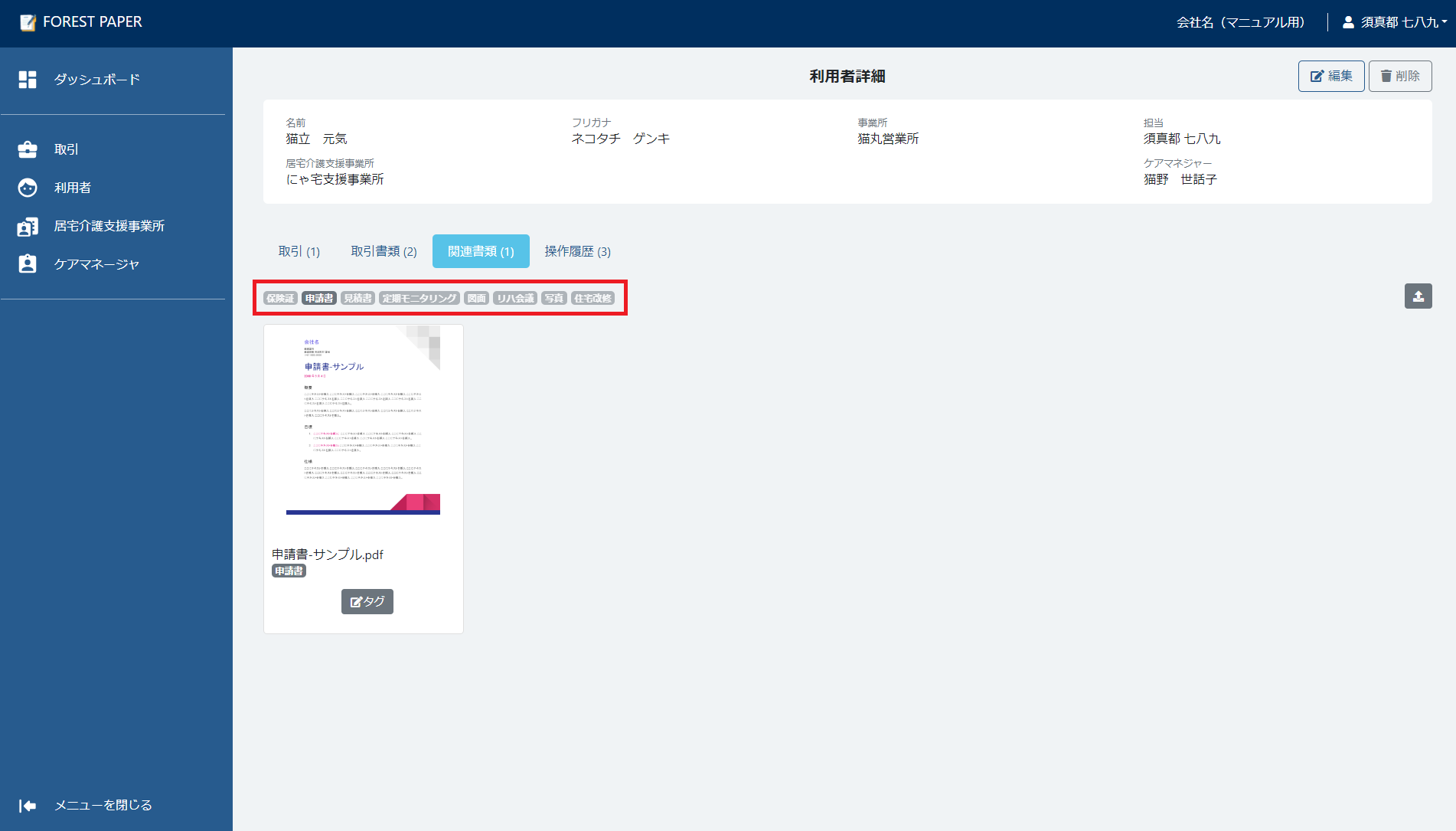
関連書類にあるタグボタンを押下後、タグを選択します。選択後に、チェックボタンを押下します。
関連書類にタグを登録出来ました。
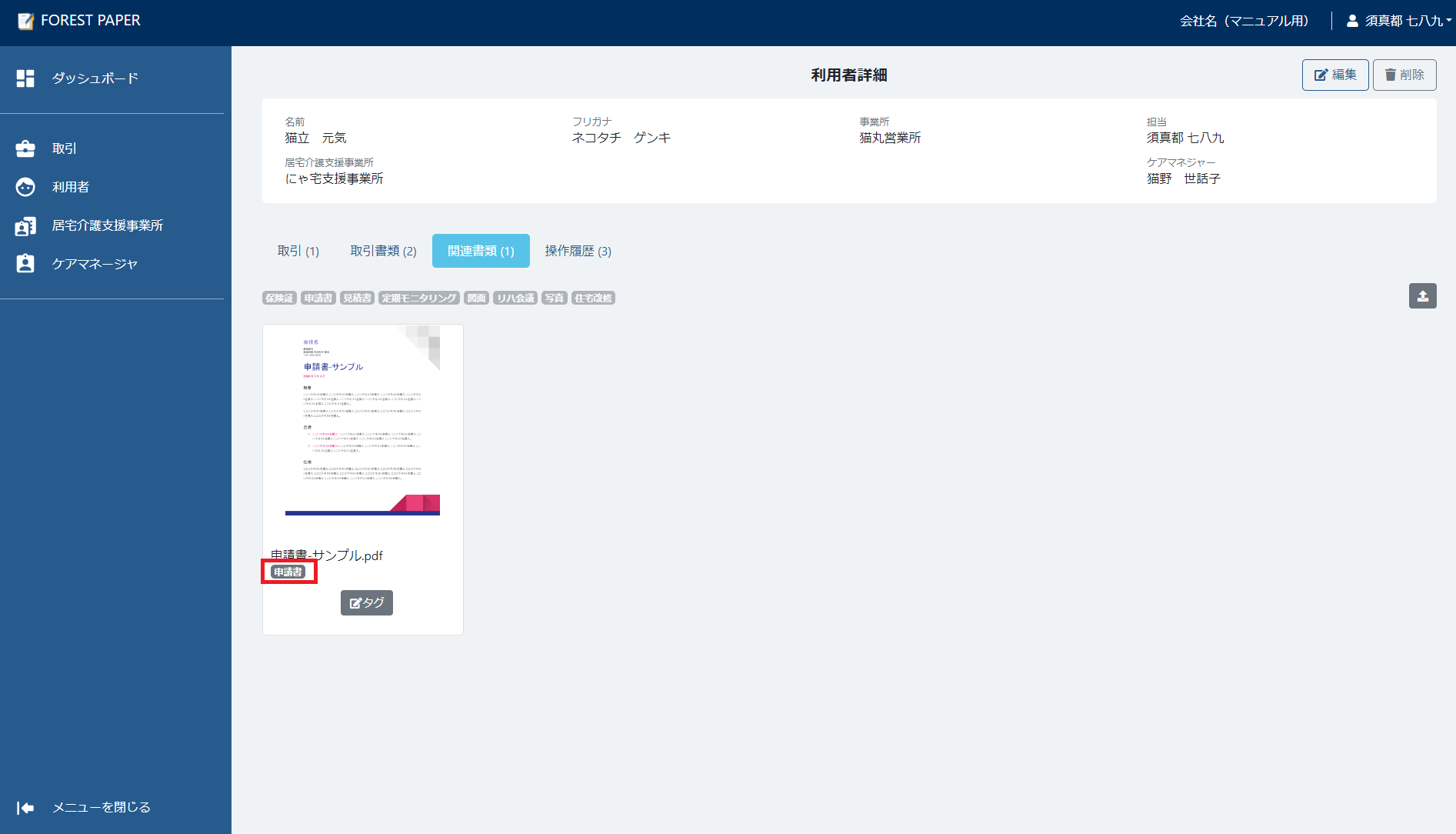
赤枠のタグを選択すると、選択されたタグを登録した書類のみ表示します。
操作履歴を確認
利用者名を押下して、利用者詳細画面へ移動します。
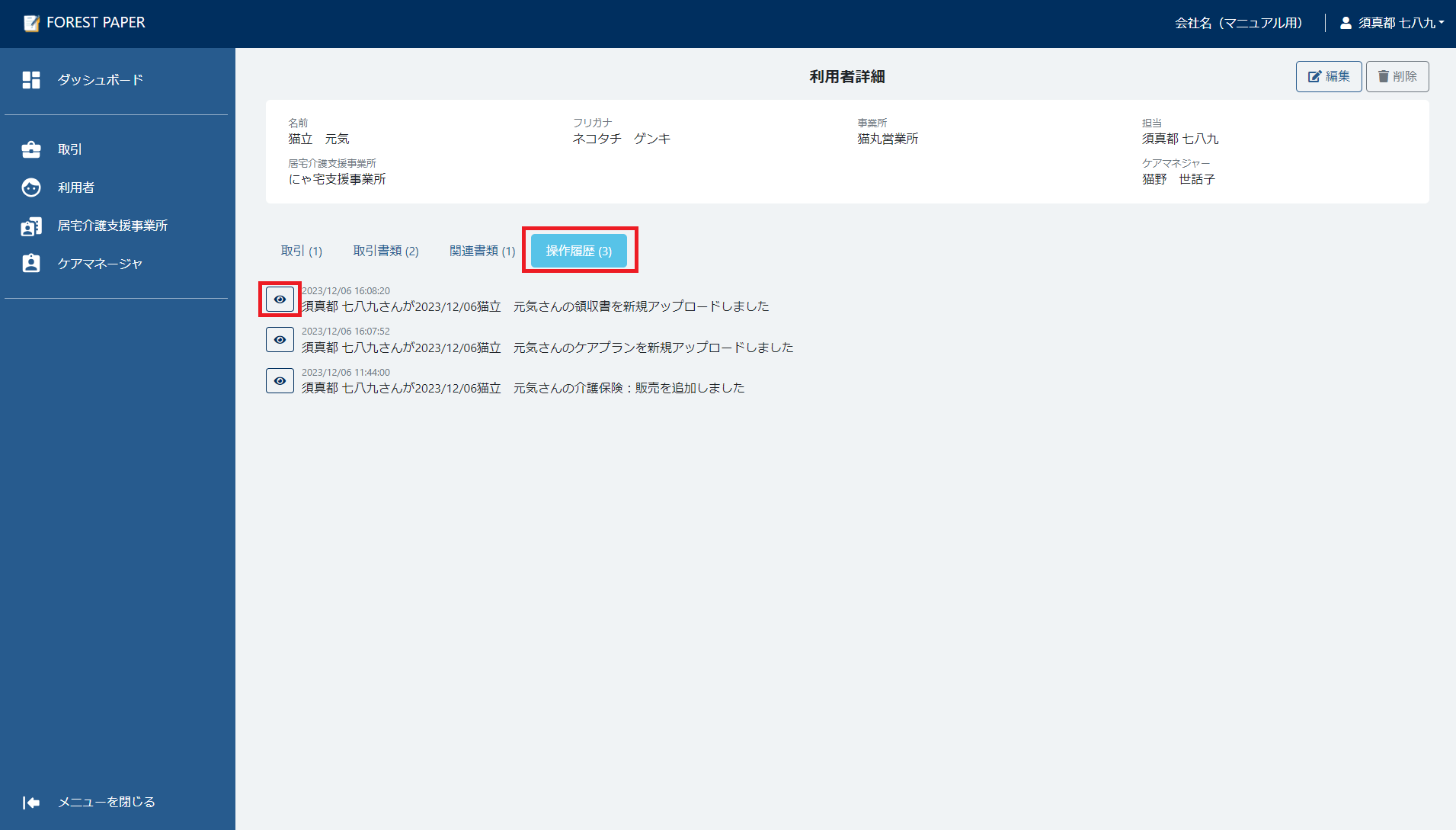
操作履歴タブを選択すると、利用者の操作履歴を確認出来ます。