Appearance
書類の検索
ℹ️ 補足
PAPERの書類検索では、2つ以上の任意の条件をAND条件で検索出来ます。
もしくは、任意のひとつ目の条件の検索結果に対して任意のふたつ目の条件を指定して検索する絞り込み検索も出来ます。
それぞれの値を条件にして検索(検索条件がひとつでも検索)することも出来ます。
書類一覧
左サイドバーから、1. 取引項目を選択して2. 書類タブを押下します。
検索条件にヒットしたもののみが 3. 検索結果表示一覧 に表示出来ます。
💡 コツ
検索条件にヒットしたもののみがディスプレイに一覧表示出来ます。
ログインアカウントの所属事業所で絞り込みされている場合があるため、全体から検索したい場合は 4. 検索条件入力欄 の 事業所 項目の検索条件をクリアする、もしくは、初期状態に戻すをクリックしてください。
※下記の画像では、猫丸営業所所属のアカウントでログインしているため、すでに絞り込みされた状態となっています。
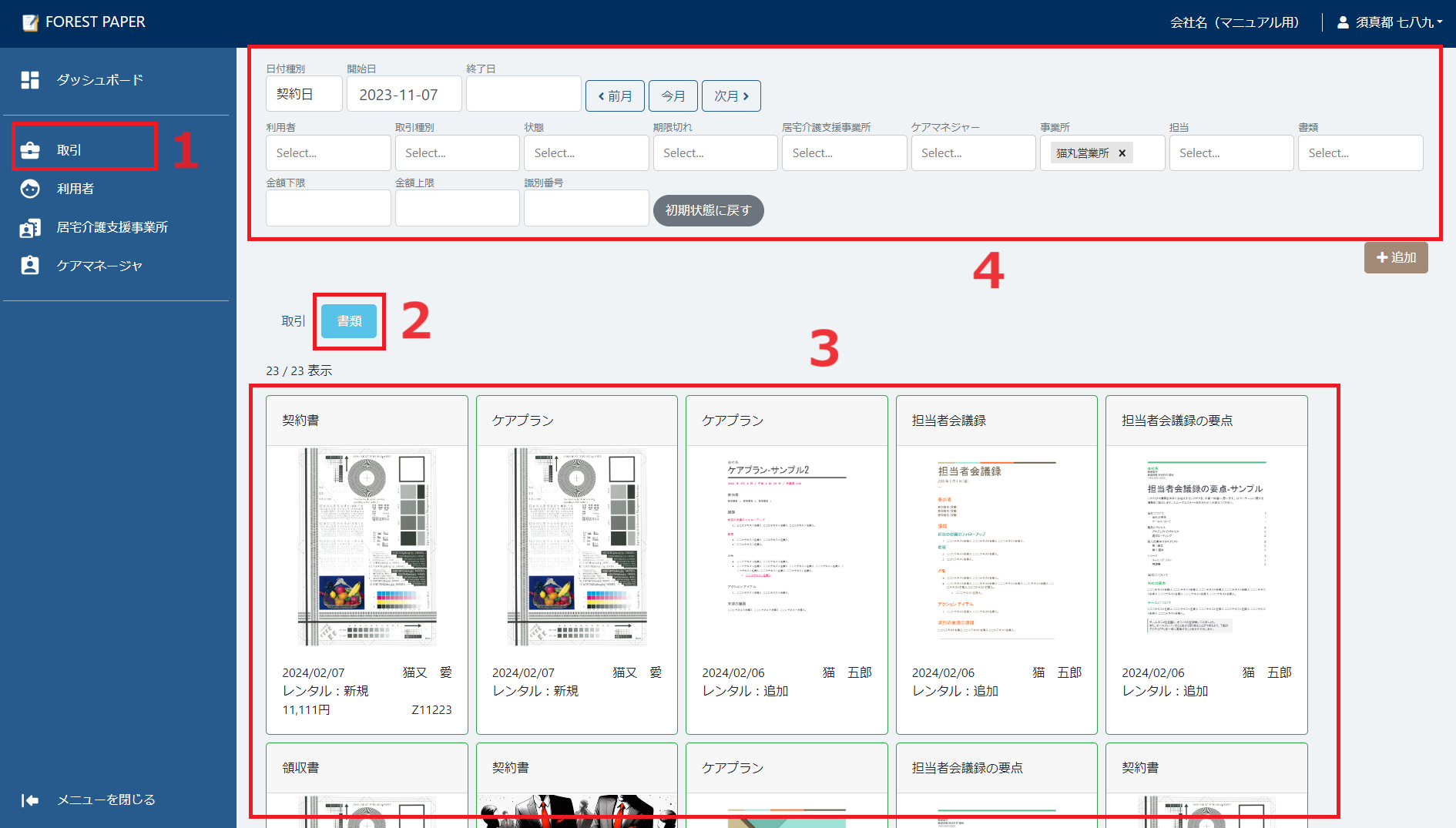
上記の 3. 検索結果表示一覧 に表示されている書類には、下記の情報が表示されています。
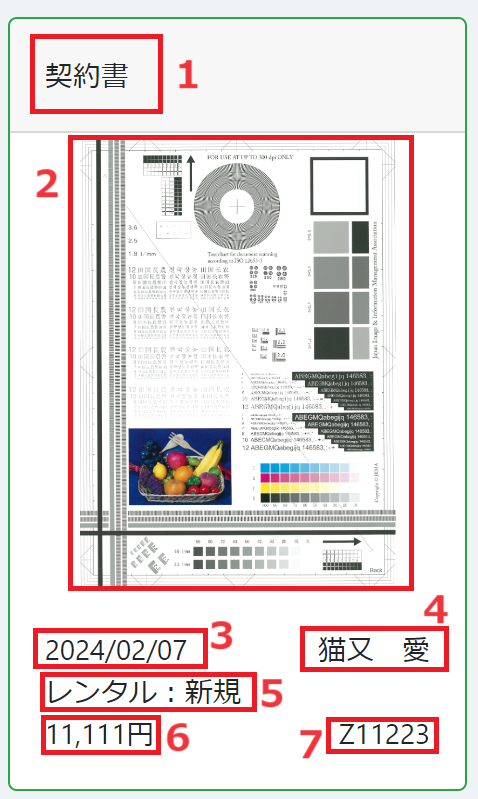
| No | 名称 | 説明 |
|---|---|---|
| 1 | 書類 | 書類の名称です。 |
| 2 | 書類簡易表示 | 書類の簡易表示です。クリックすると書類プレビューが表示出来ます。 |
| 3 | 契約日 | 取引登録時に入力した契約日です。 |
| 4 | 利用者 | 取引登録時に入力した利用者です。 |
| 5 | 取引種別 | 取引登録時に設定した取引種別です。 |
| 6 | 金額 | 書類登録時に入力した金額です。 |
| 7 | 識別番号 | 書類登録時に入力した識別番号です。 |
表示形式の切り替え
書類一覧の表示形式は、 リスト形式 と タイル形式 があります。
基本操作ガイド > 書類 > 6. 書類の表示切り換え > リスト形式とタイル形式の表示内容一覧表 で説明します。
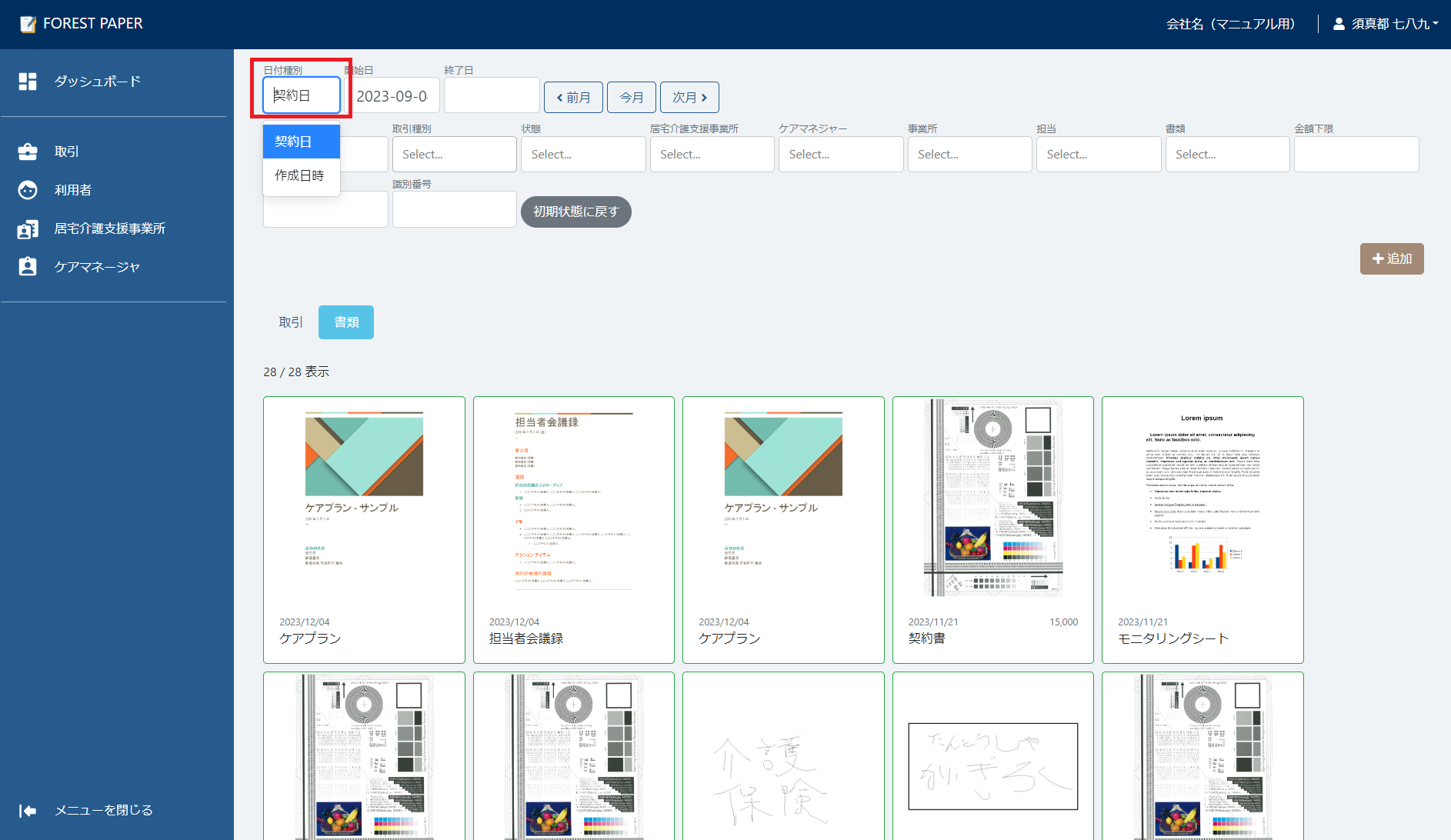
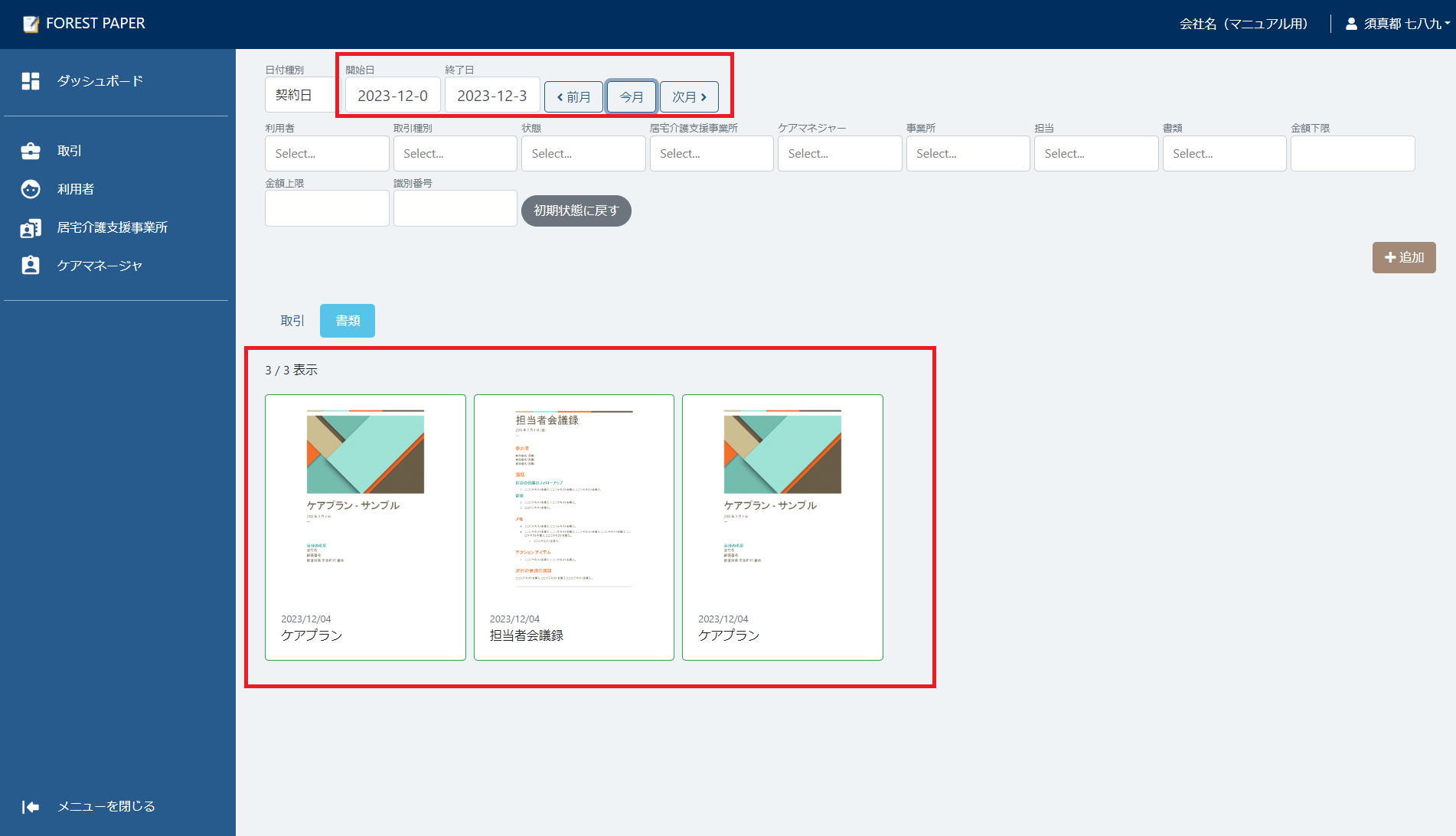
日付種別で絞り込む
契約日、作成日時で検索出来ます。
日付種別の期間で絞り込む
上記で選択した日付種別に、期間を指定して絞り込みます。検索範囲を絞りたいときに便利です。
開始日と終了日は、カレンダー形式で日付を選択出来ます。
ℹ️ 補足
値の範囲を条件にして検索(期間を指定して検索)することが出来ます。
利用者で絞り込む
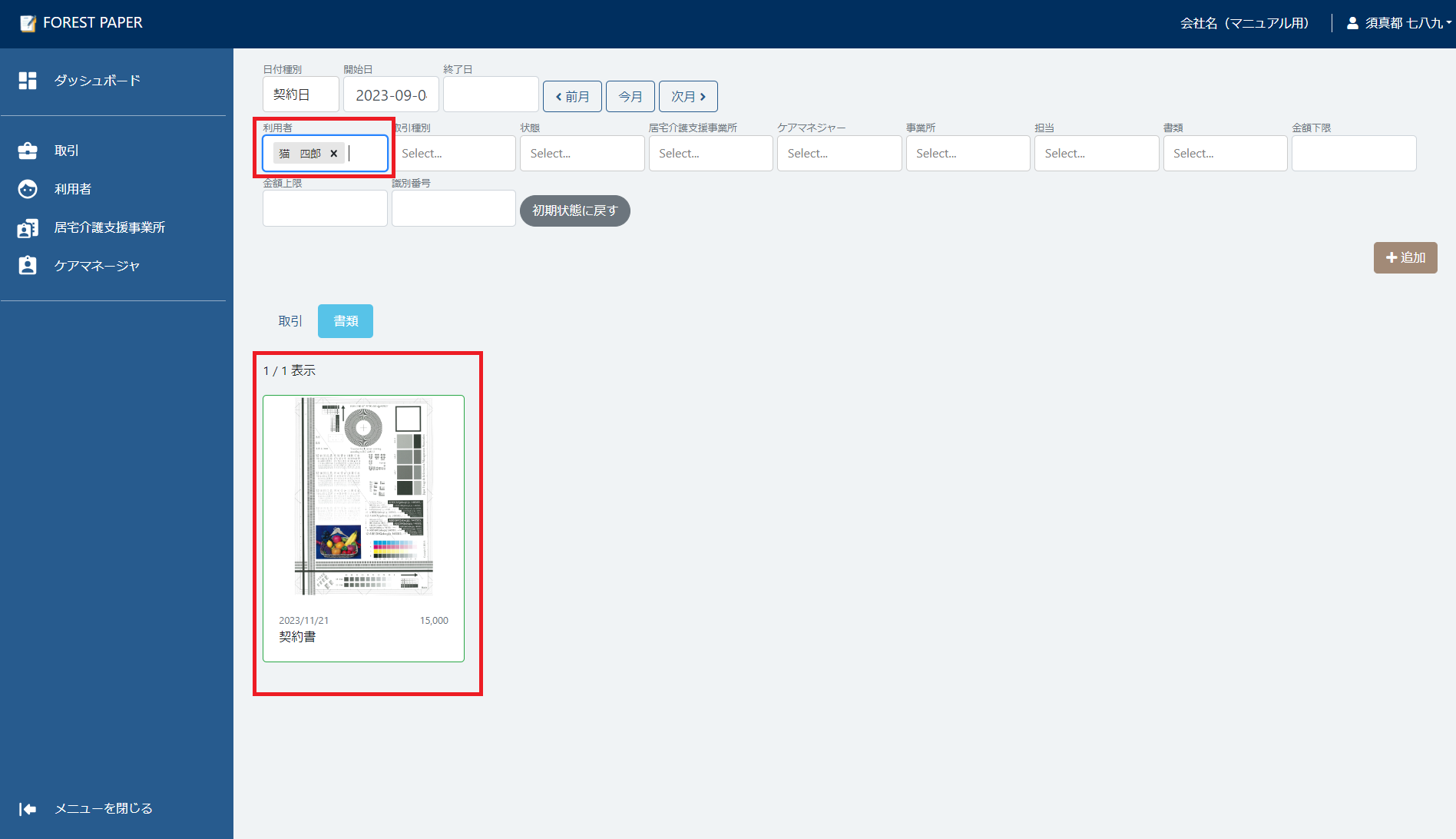
登録済みの利用者から選択出来ます。

選択した利用者の取引でアップロード済みの書類を表示します。
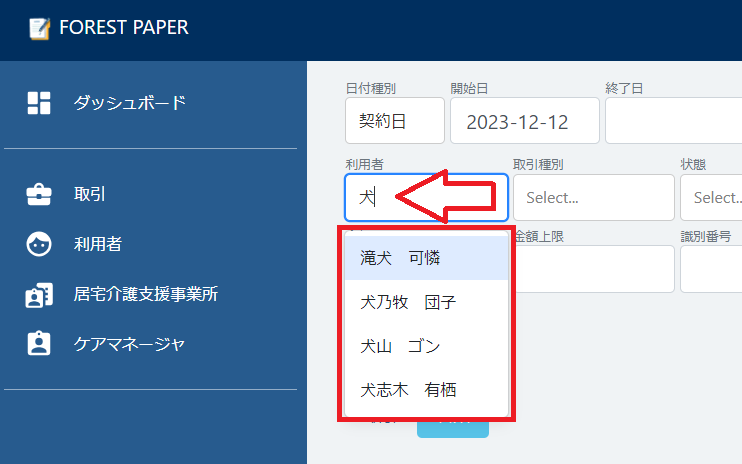
利用者欄を押下すると登録済みの利用者が全て表示されます。
利用者数が増えると探すのが困難となるため、利用者名の一部を入力することで表示する候補を絞り込む事が出来ます。
取引種別で絞り込む
登録済みの取引種別から選択出来ます。
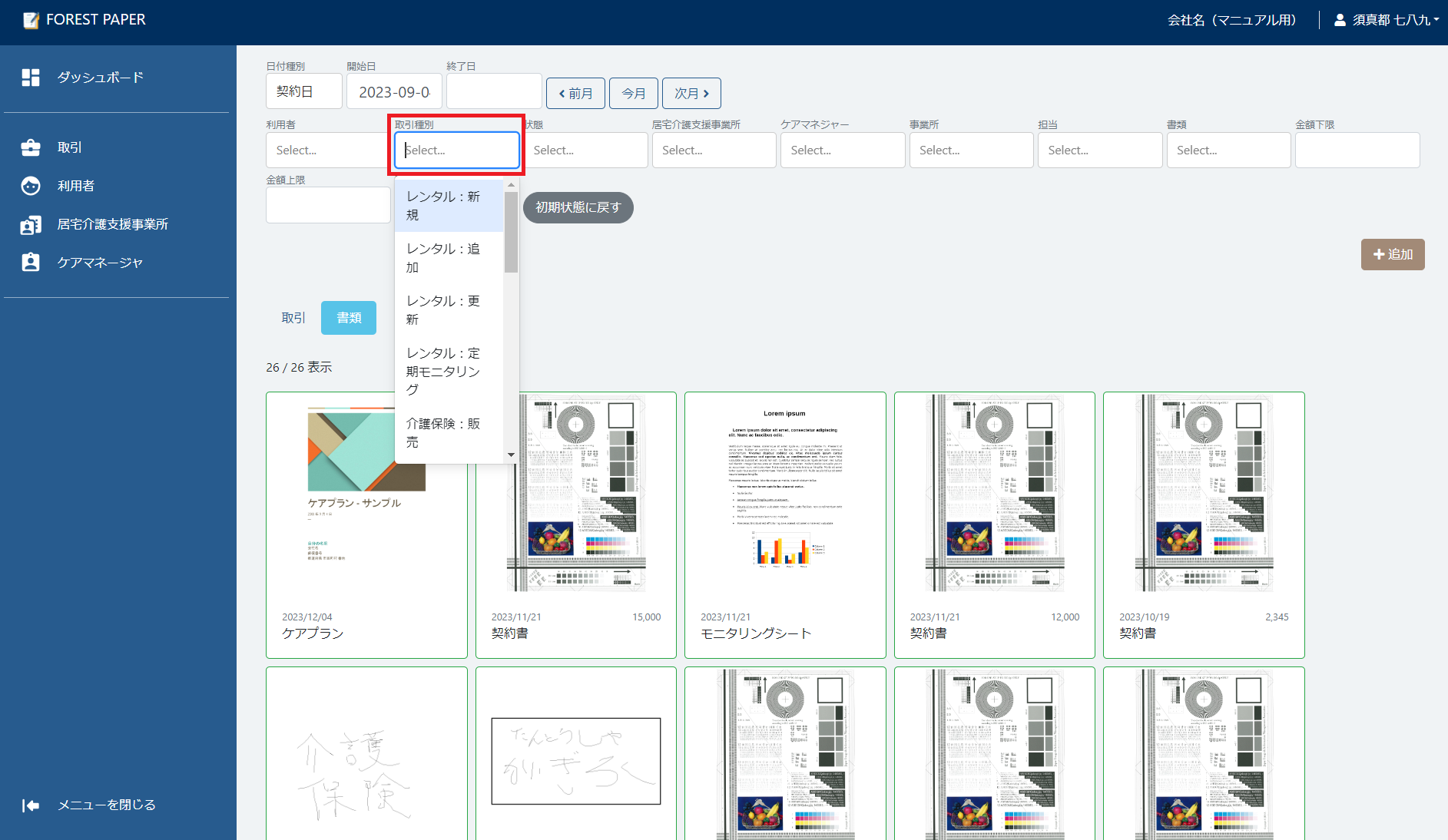
選択した取引種別でアップロード済みの書類を表示します。
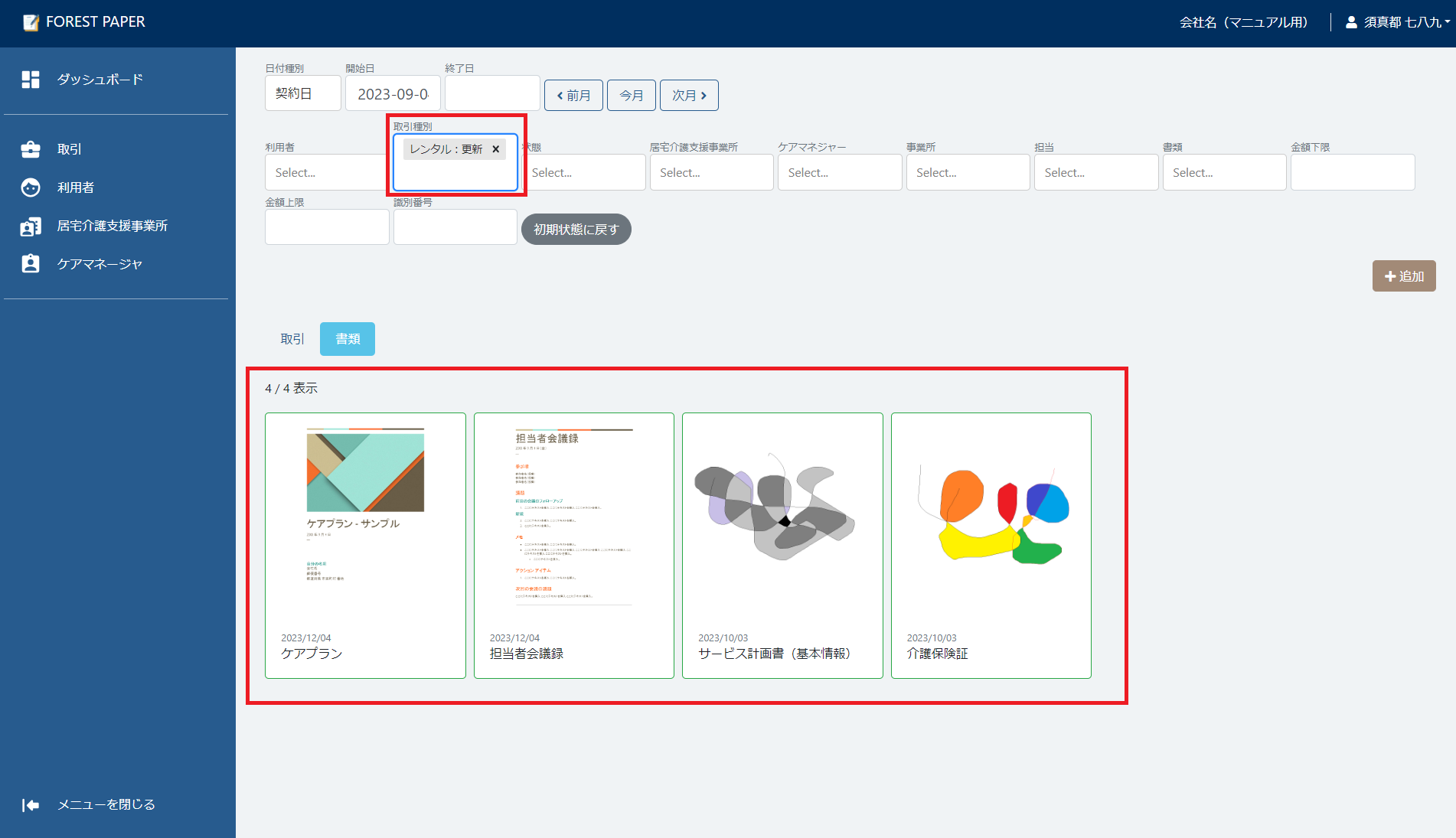
状態で絞り込む
完了、未完了の取引ごとに絞り込む事が出来ます。
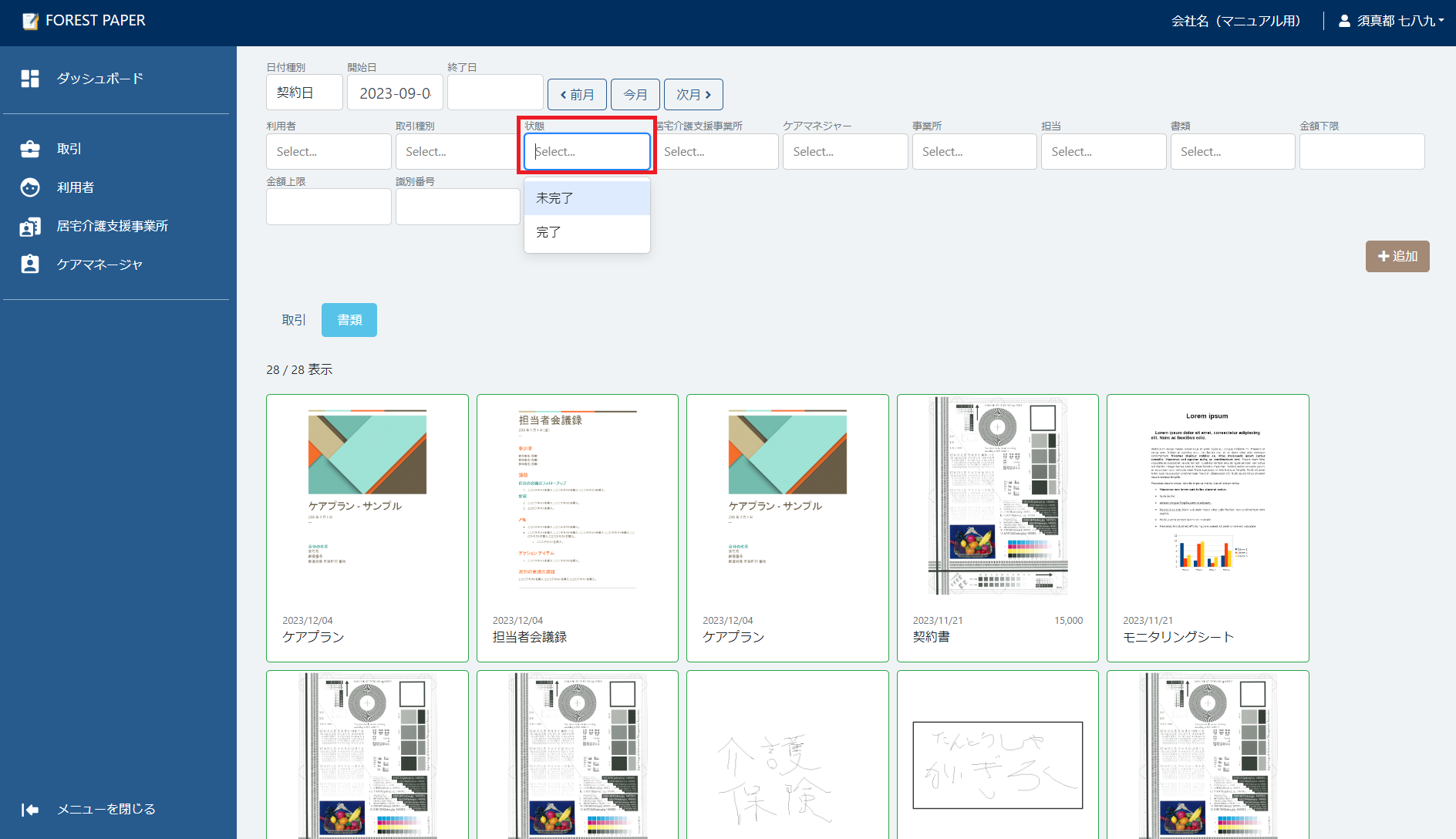
選択した状態の取引でアップロード済みの書類を表示します。
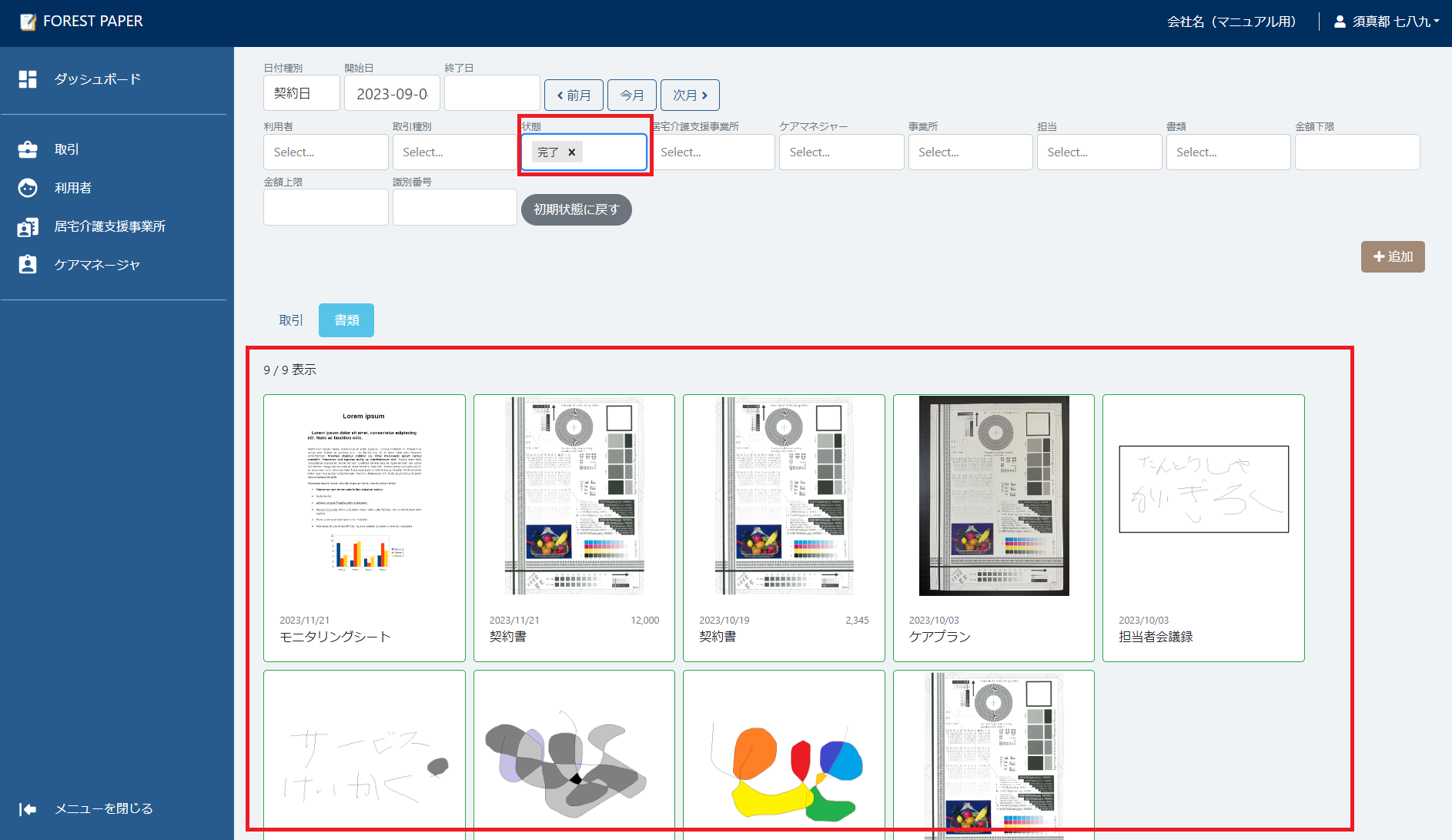
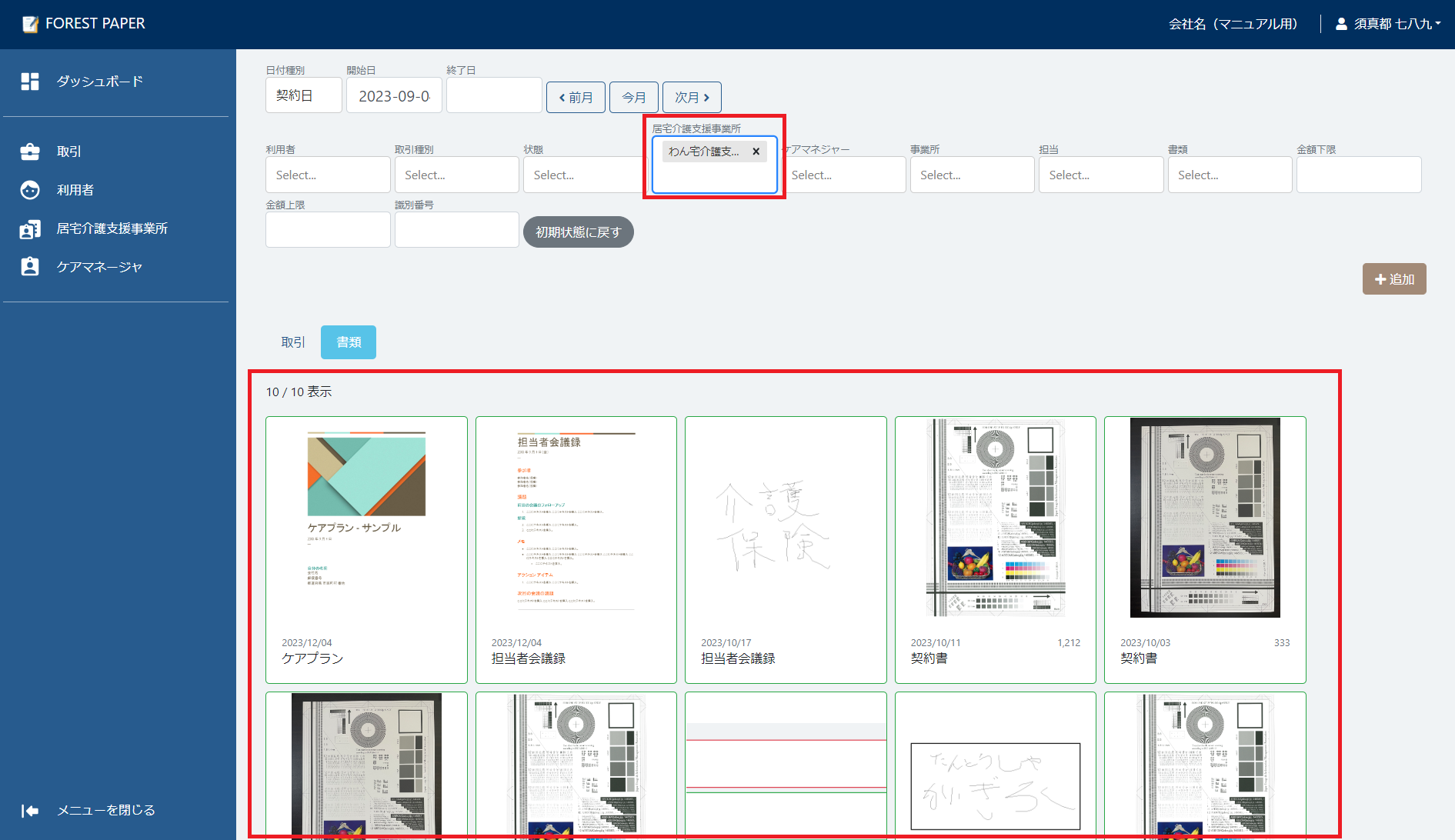
居宅介護支援事業所で絞り込む
登録済みの居宅介護支援事業所を選択出来ます。
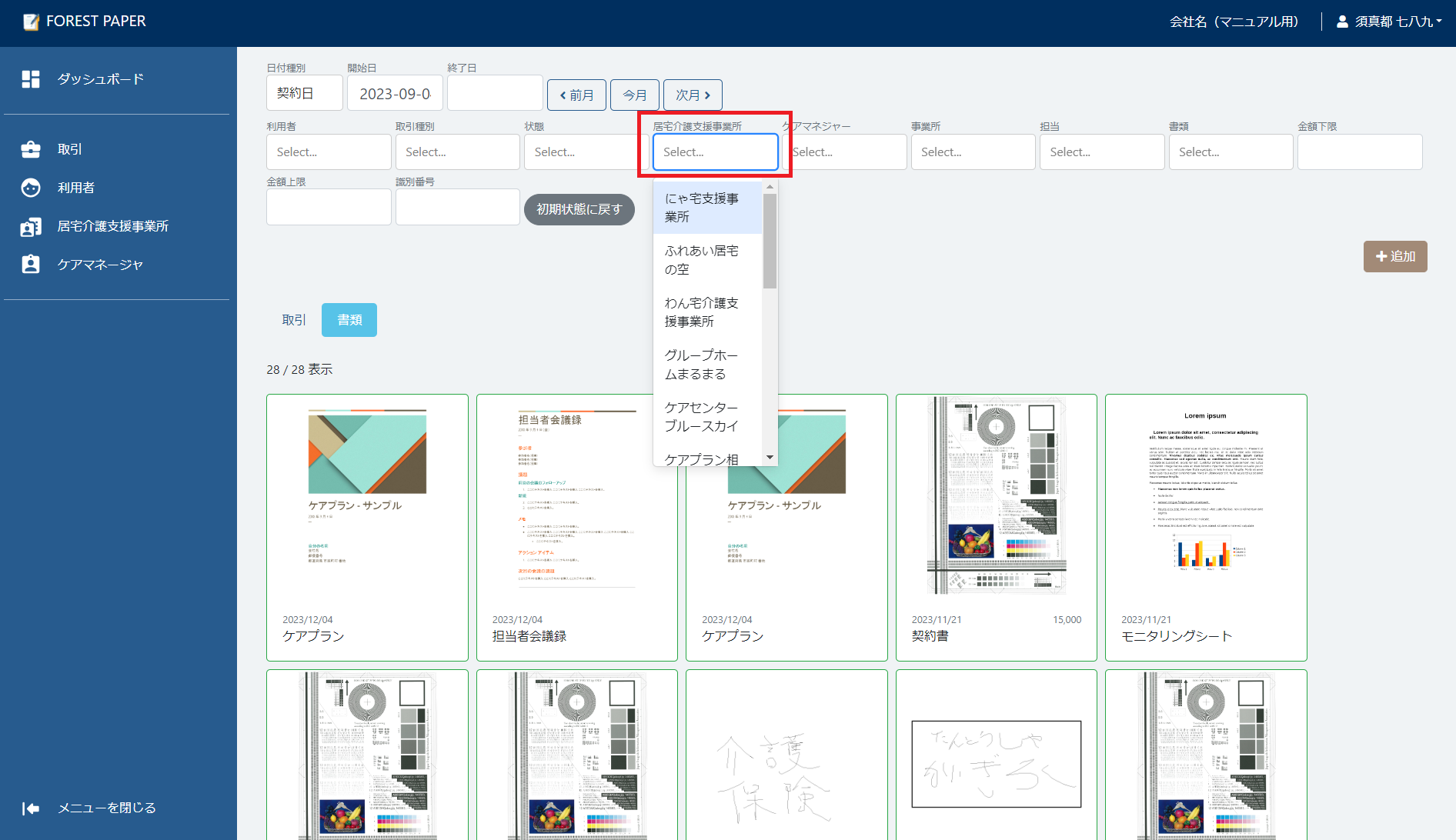
選択した居宅介護支援事業所の取引でアップロード済みの書類を表示します。
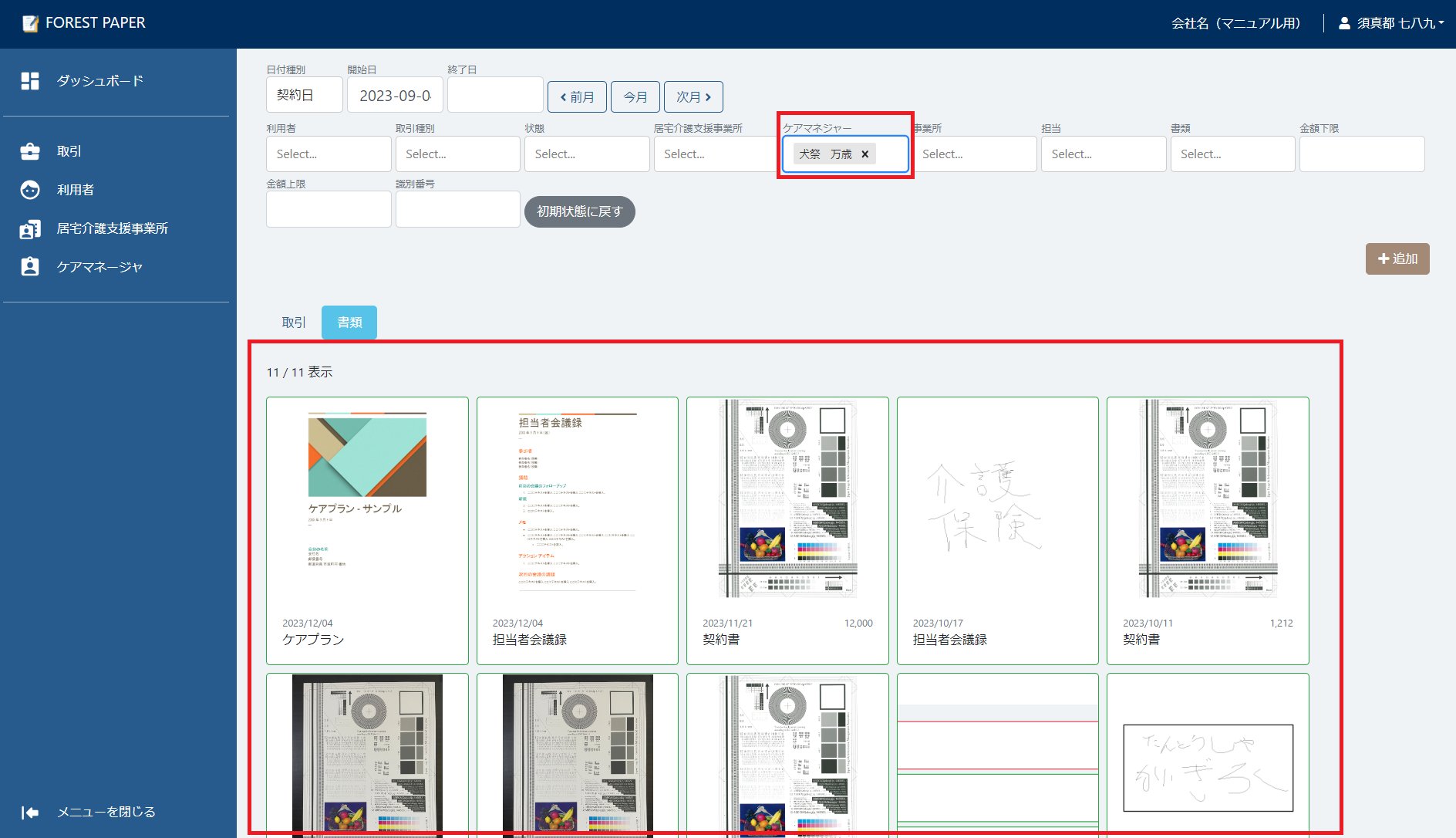
ケアマネジャーで絞り込む
登録済みのケアマネジャーを選択出来ます。
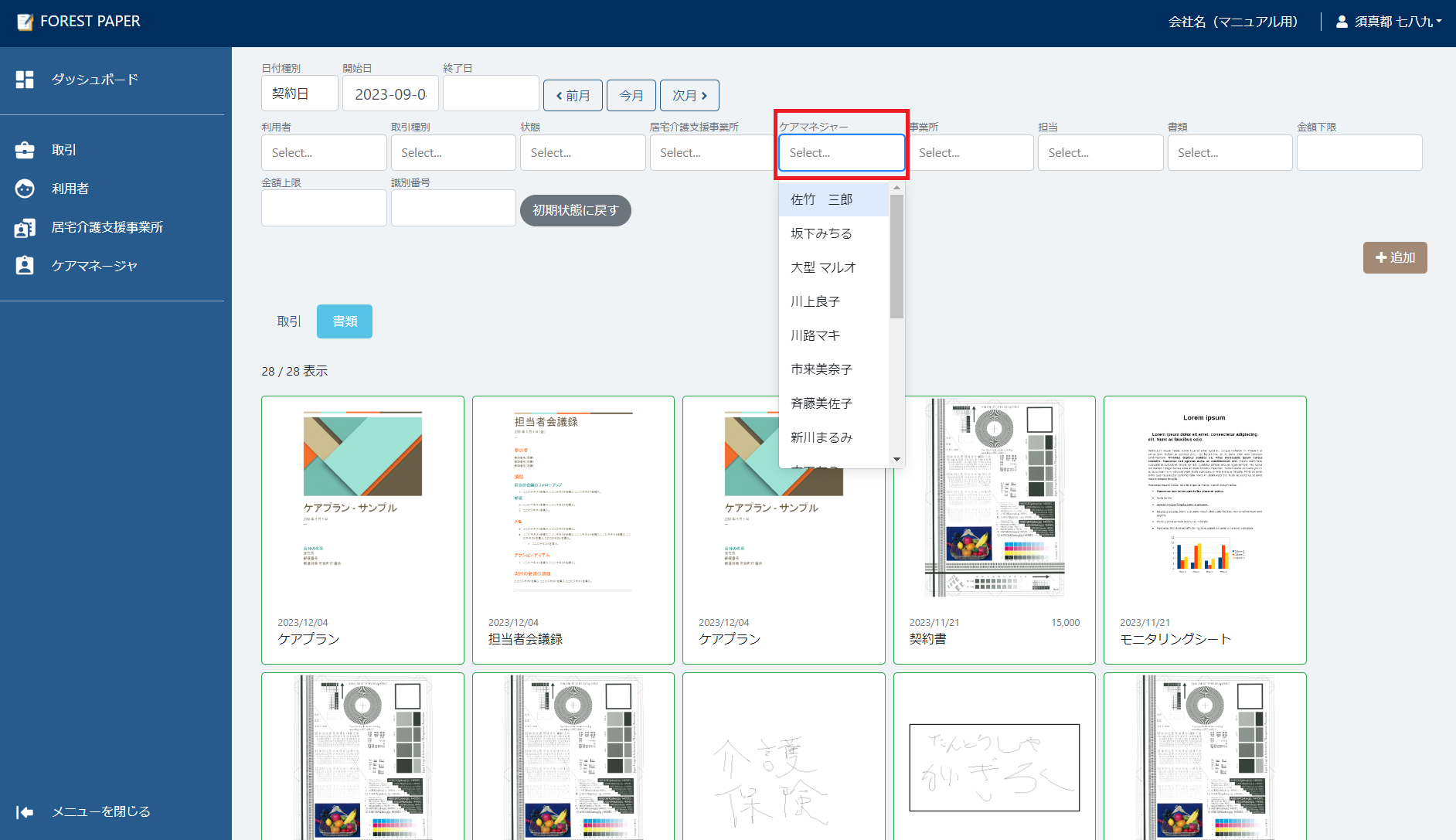
選択したケアマネジャーの取引でアップロード済みの書類を表示します。
事業所で絞り込む
登録済みの事業所を選択出来ます。
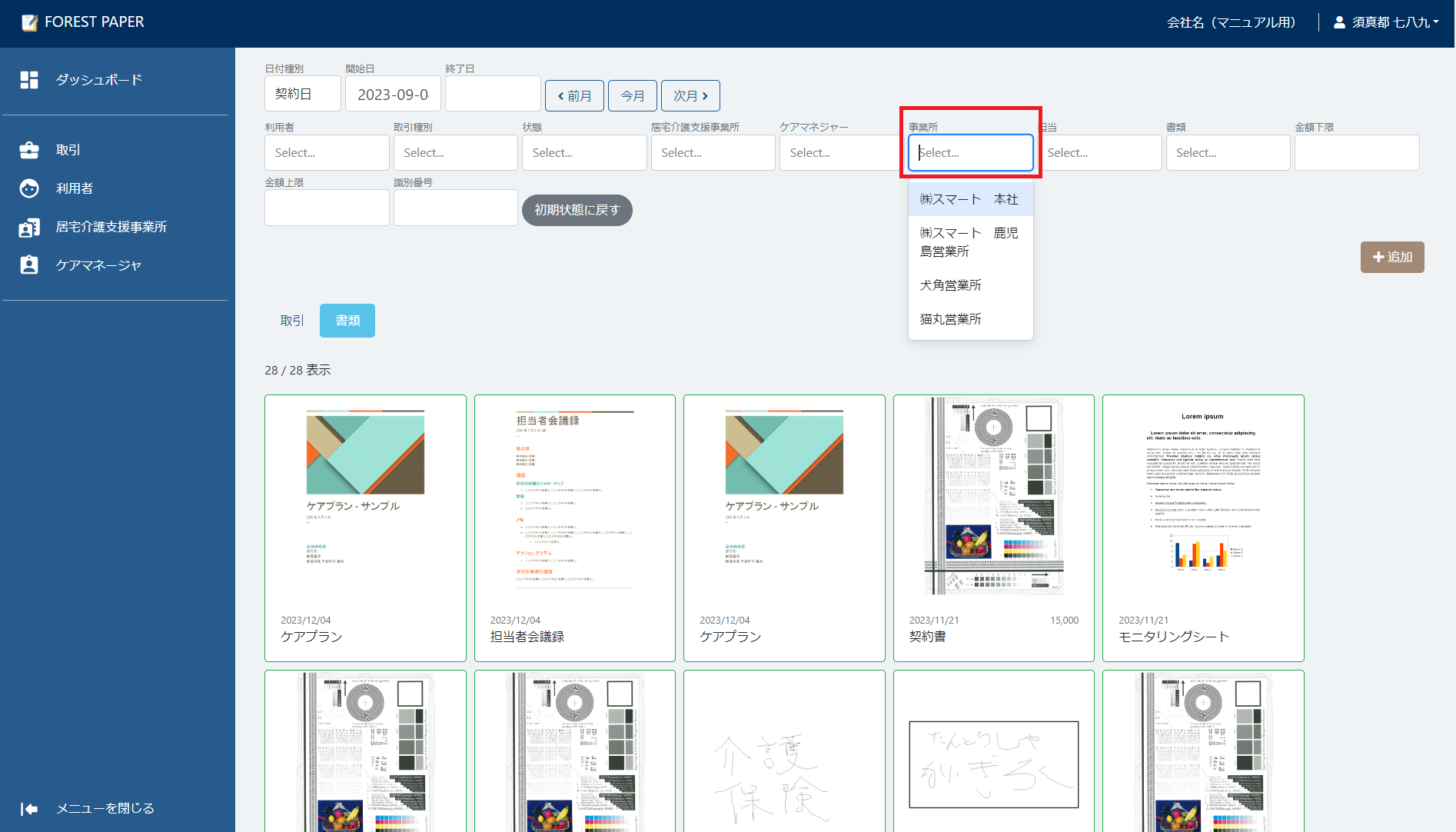
選択した事業所の取引でアップロード済みの書類を表示します。
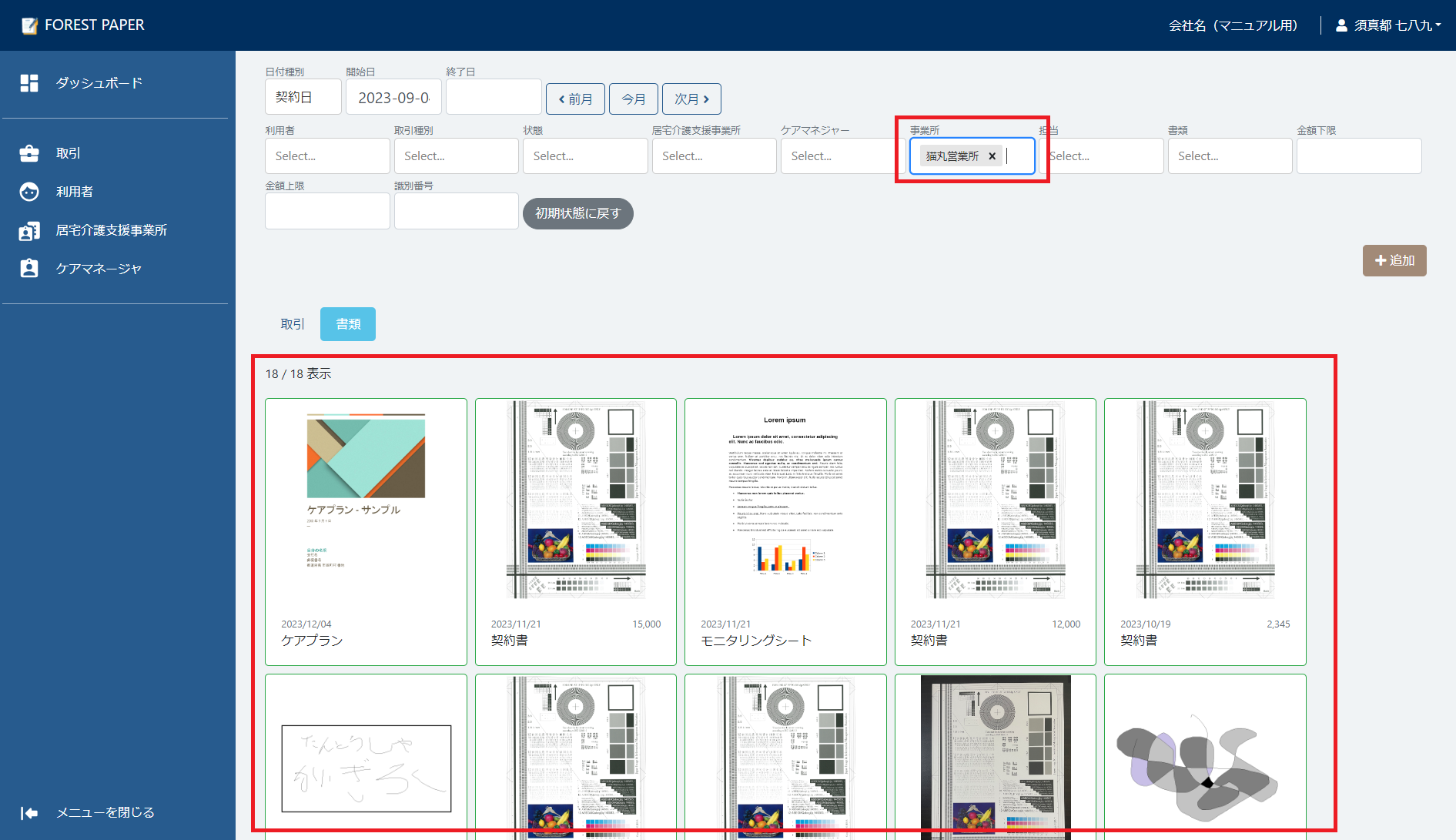
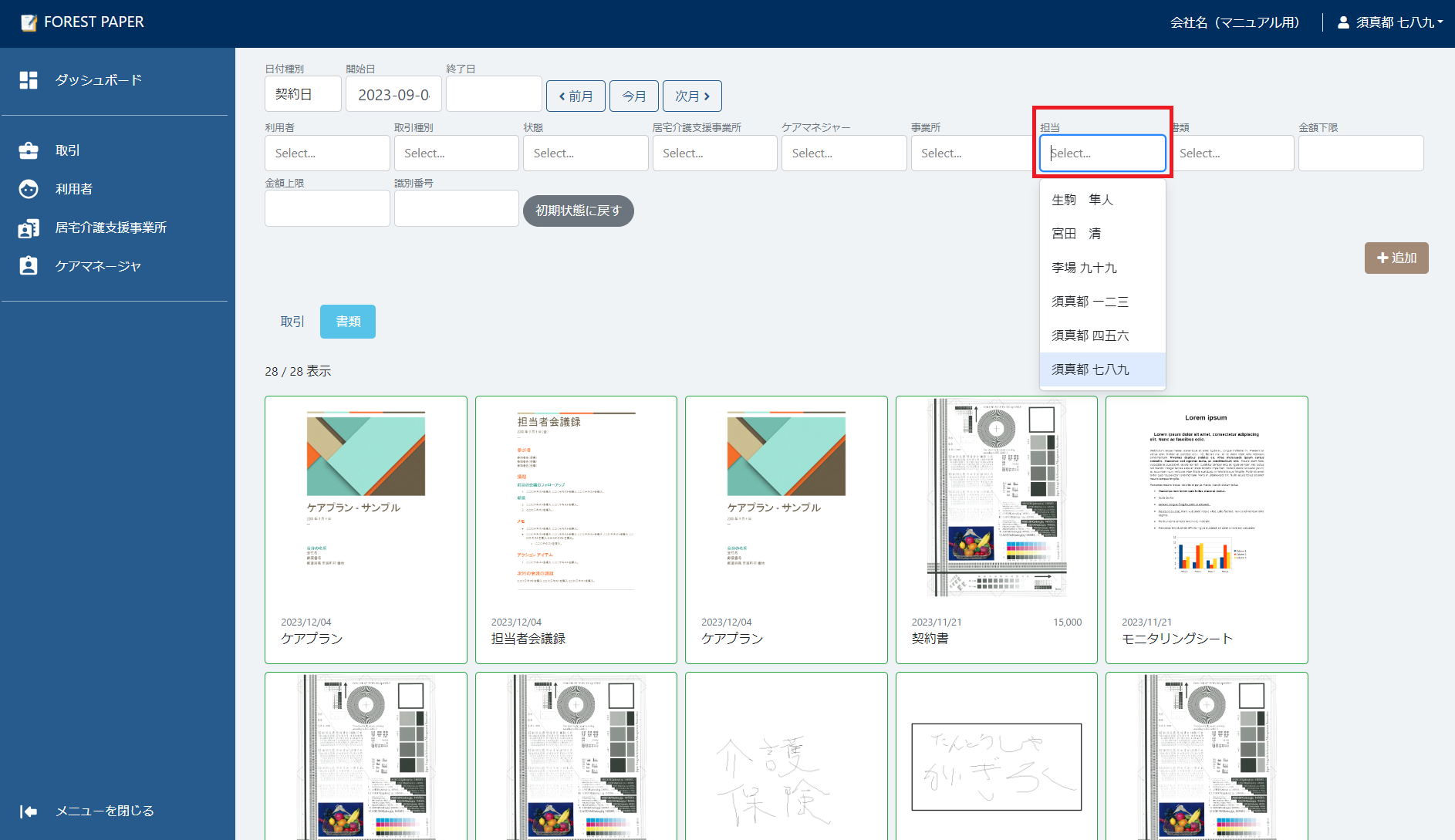
担当で絞り込む
登録済みの担当を選択出来ます。
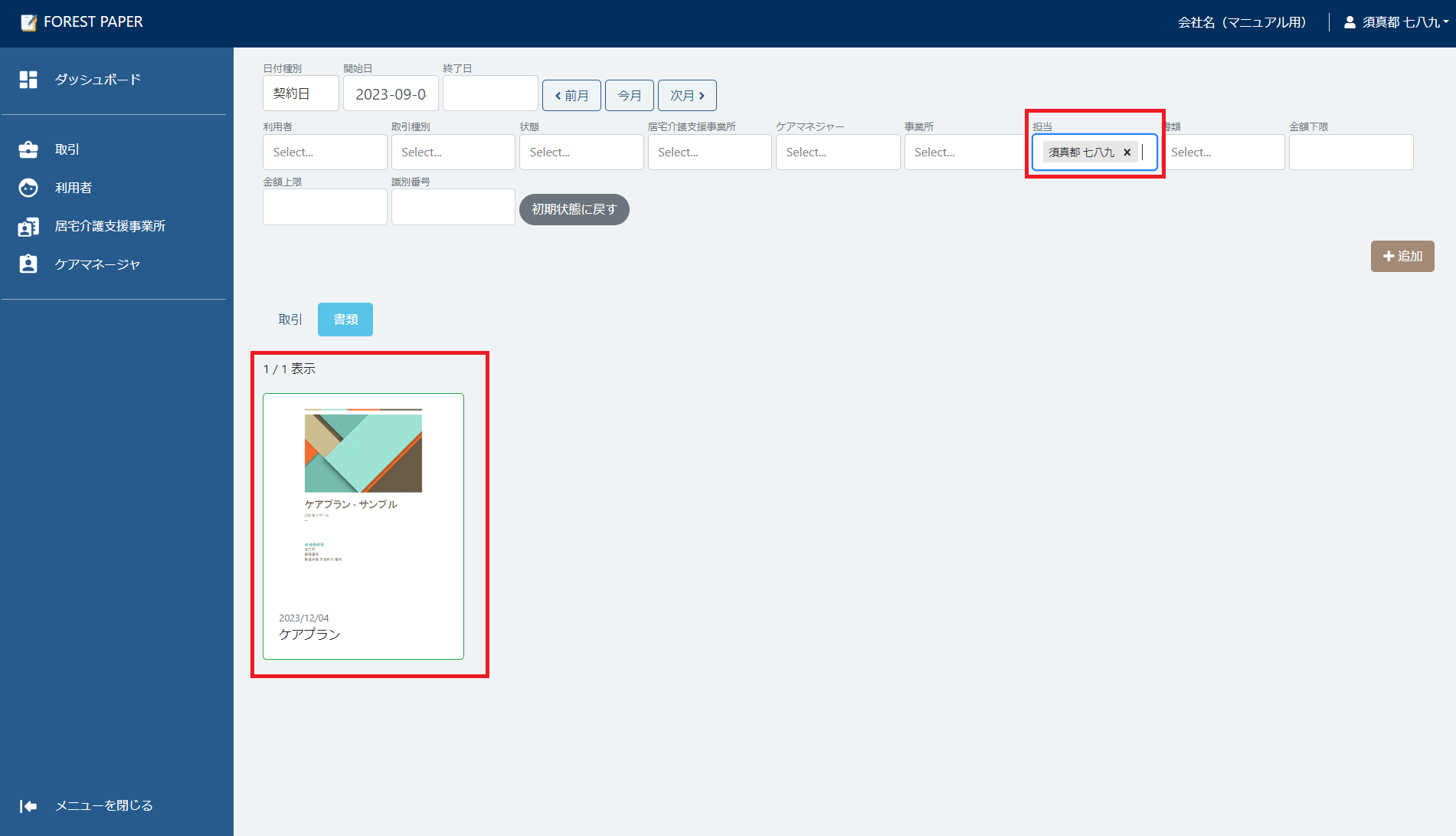
選択した担当の取引でアップロード済みの書類を表示します。
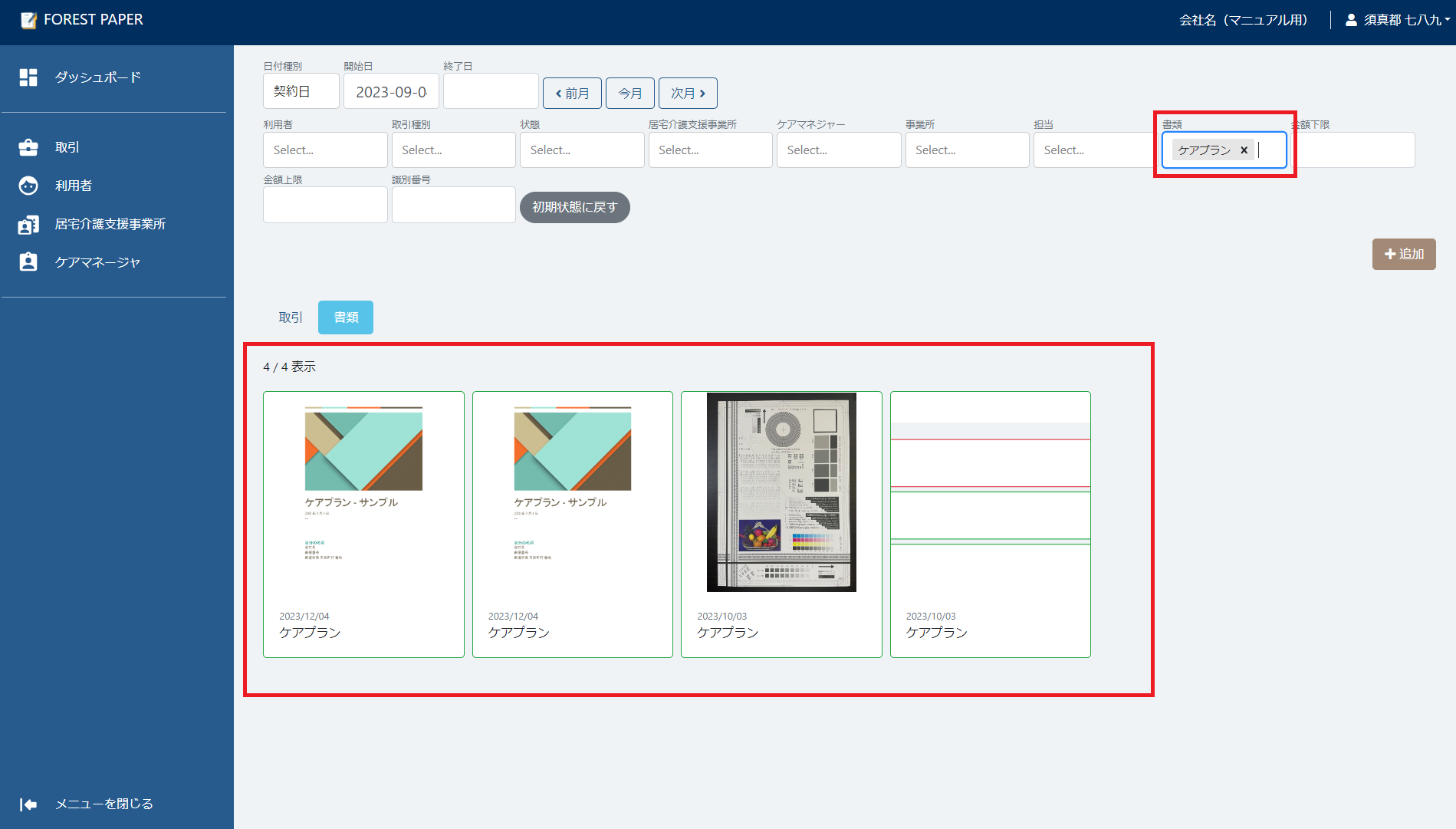
書類で絞り込む
登録済みの書類項目を選択出来ます。
ℹ️ 補足
書類の種類別(領収書、請求書、見積書、納品書、注文書などの種類別)に検索出来ます。
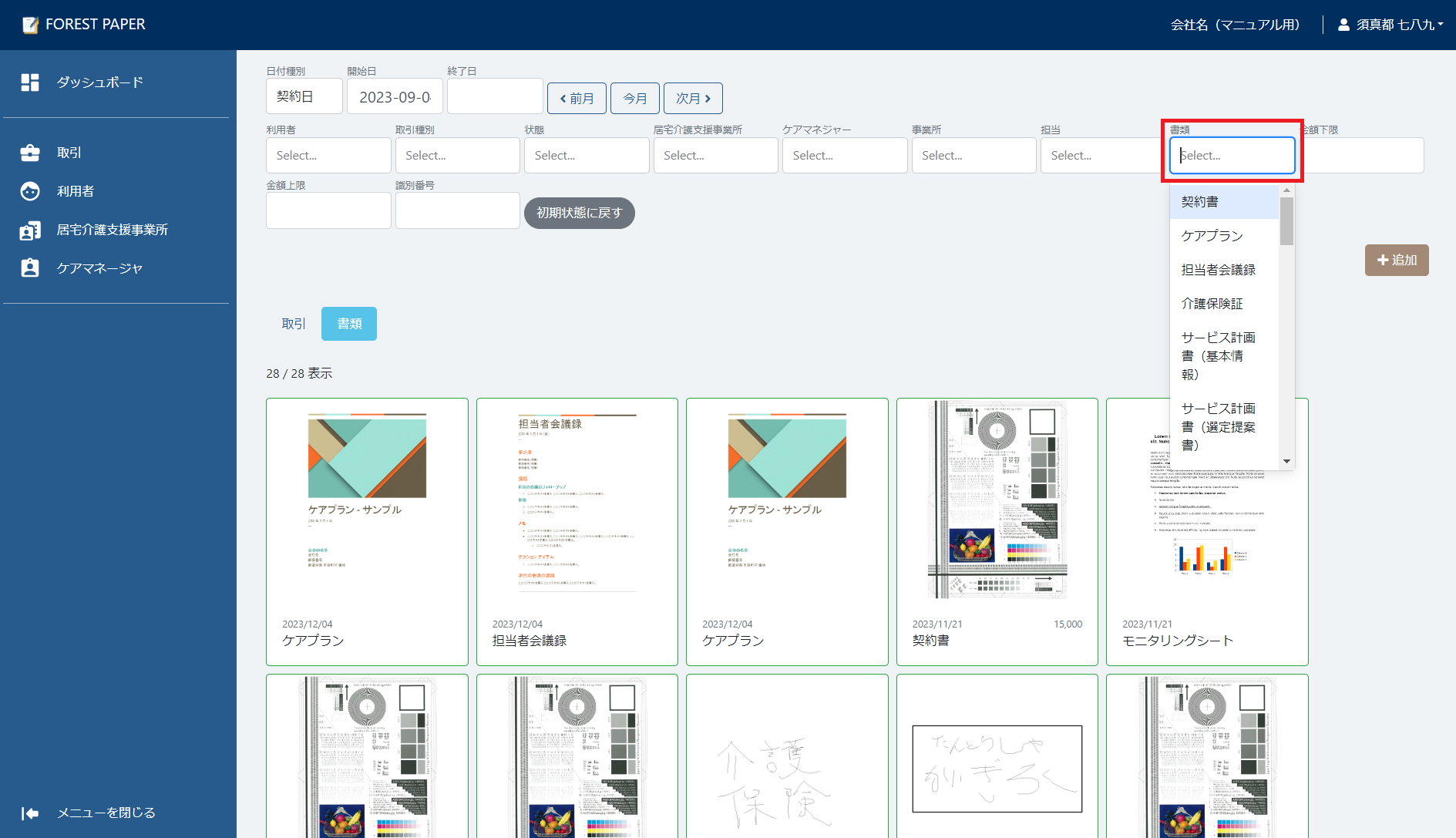
選択した書類でアップロード済みのものを表示します。
金額で絞り込む
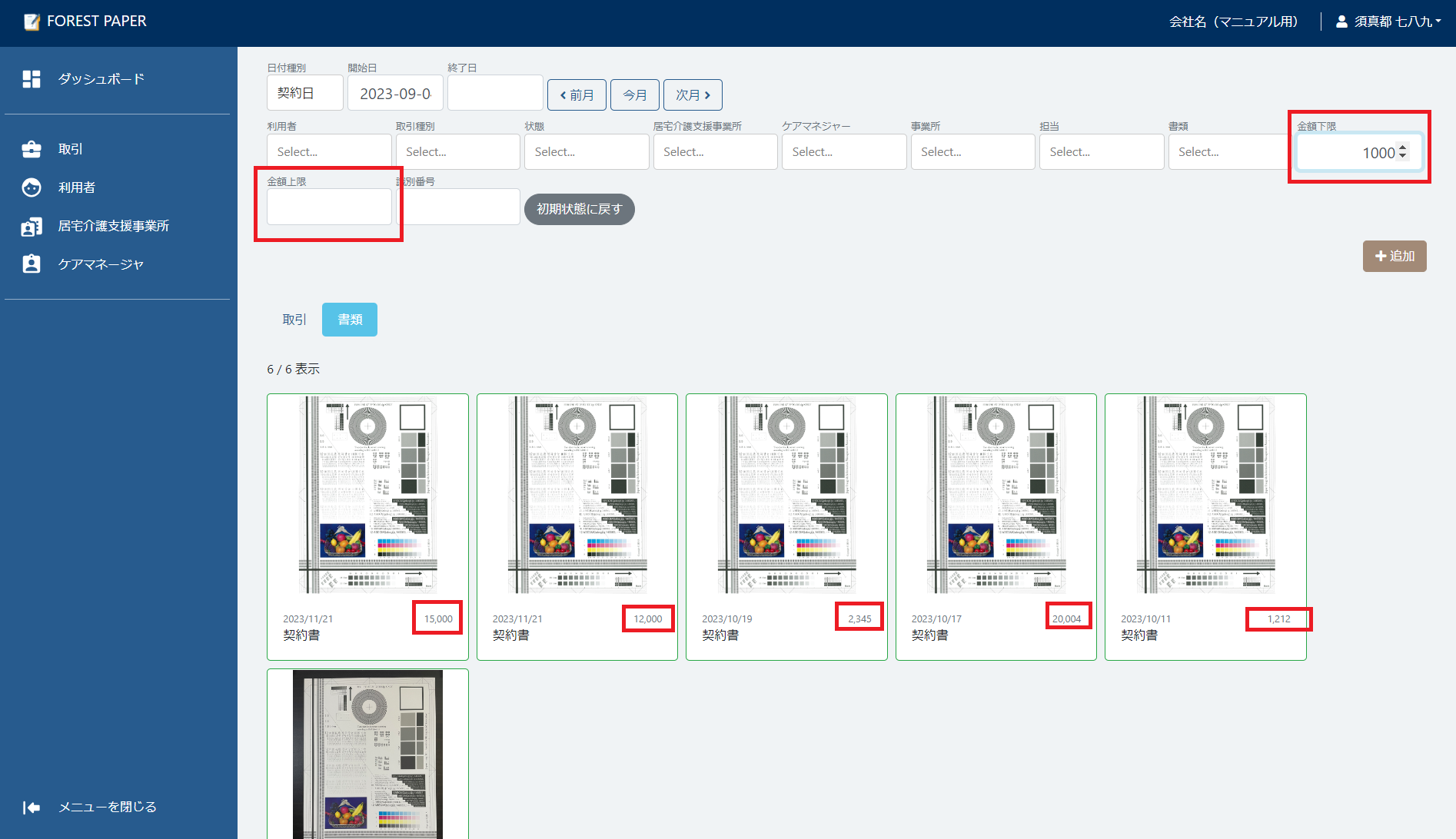
金額指定した書類を検索出来ます。
金額下限のみ、金額上限のみの検索や、どちらも指定して検索することも可能です。
各書類に金額も明記されています。
ℹ️ 補足
値の範囲を条件にして検索(金額下限と金額上限を指定して検索)することが出来ます。
識別番号で絞り込む
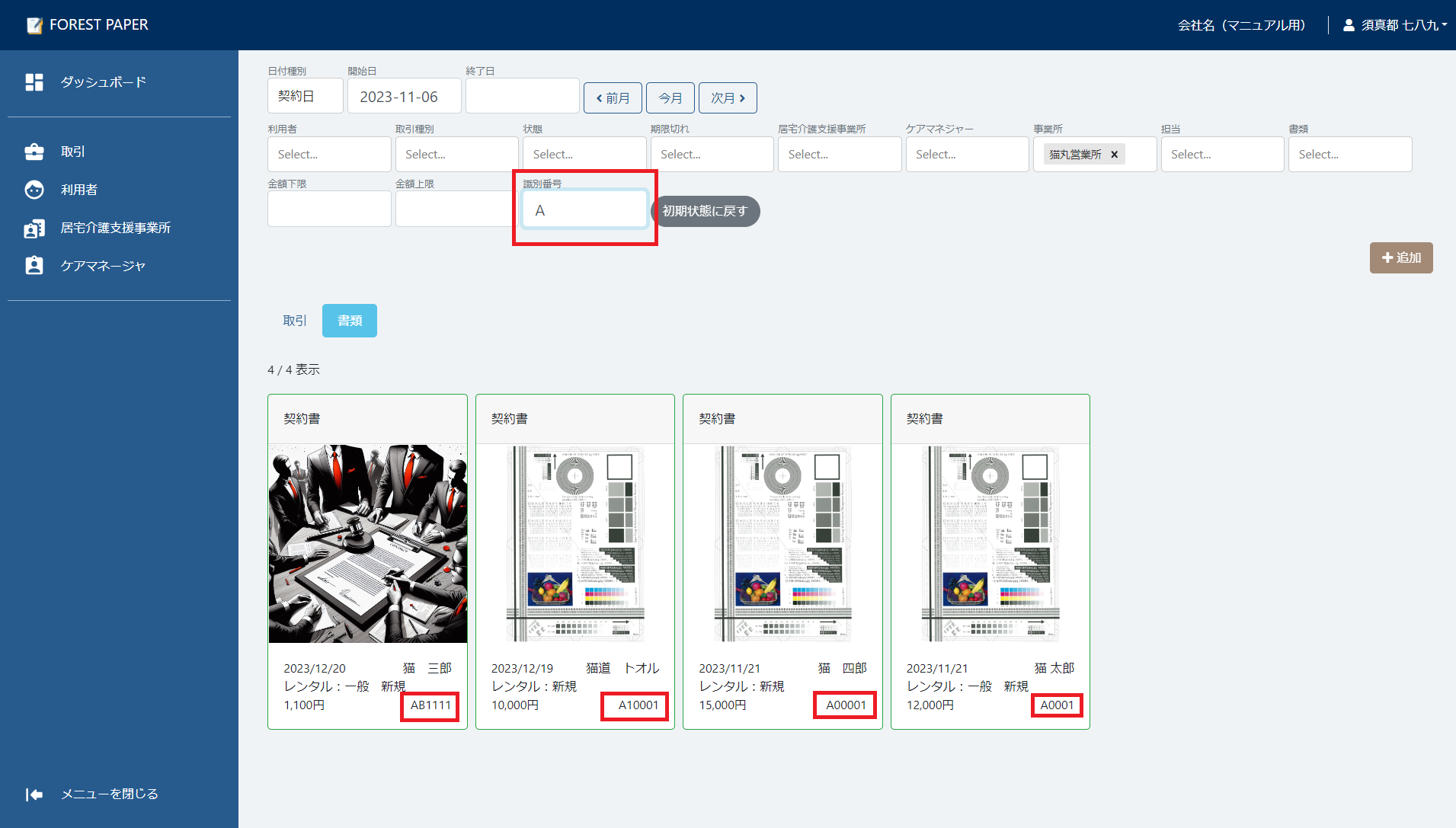
電子帳簿保存法対象書類では、任意で識別番号を登録出来ます。
識別番号とは、帳簿書類間の関連性を確保するための属性(伝票番号、取引案件番号、工事番号、URL、契約番号、領収書番号など)です。
また、識別番号(一連番号)の付与により帳簿との関連付けをしている場合には、一連番号による検索が可能です。
ℹ️ 補足
書類単位で帳簿と書類間の関連性を確保するための属性として識別番号を設定出来ます。
入力した値が含まれる書類に絞り込みます。
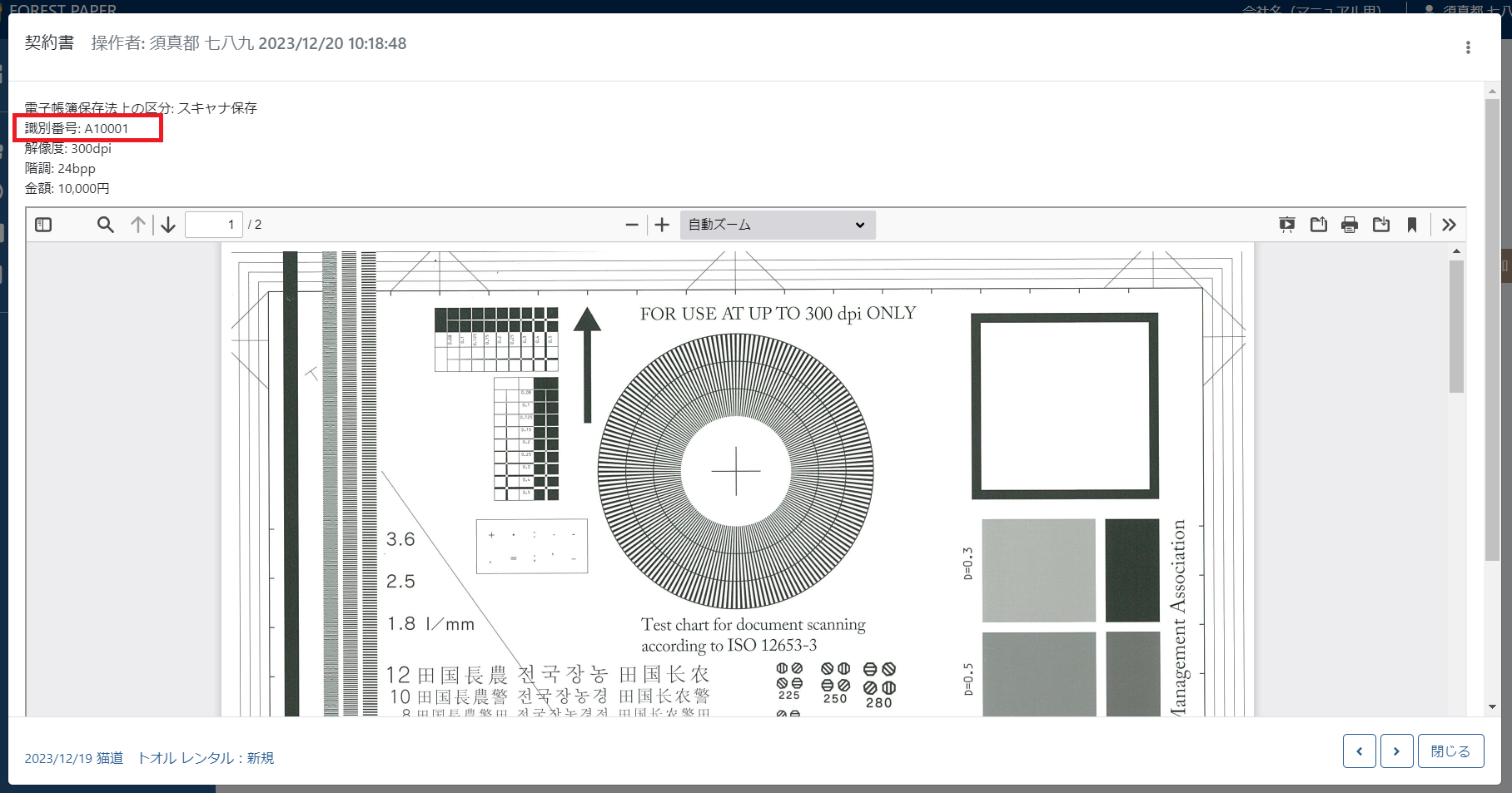
各書類を押下すると、下記のように書類プレビュー画面が表示されます。
この画面で識別番号やその他書類情報を確認することが出来ます。
空白データの検索
ℹ️ 補足
識別番号では、値が入っていないことを明示的に検索条件として指定出来ます。
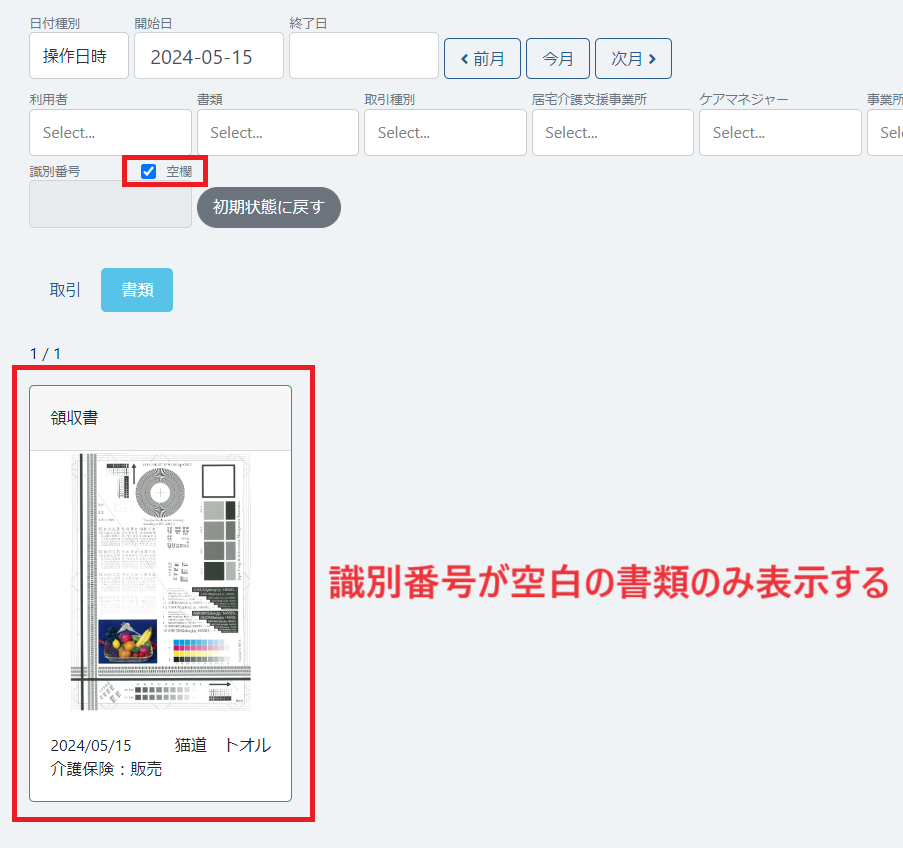
下記のように識別番号が入力されている書類と、入力されていない書類が存在する状況で検索の 識別番号 の 空欄 にチェックします。
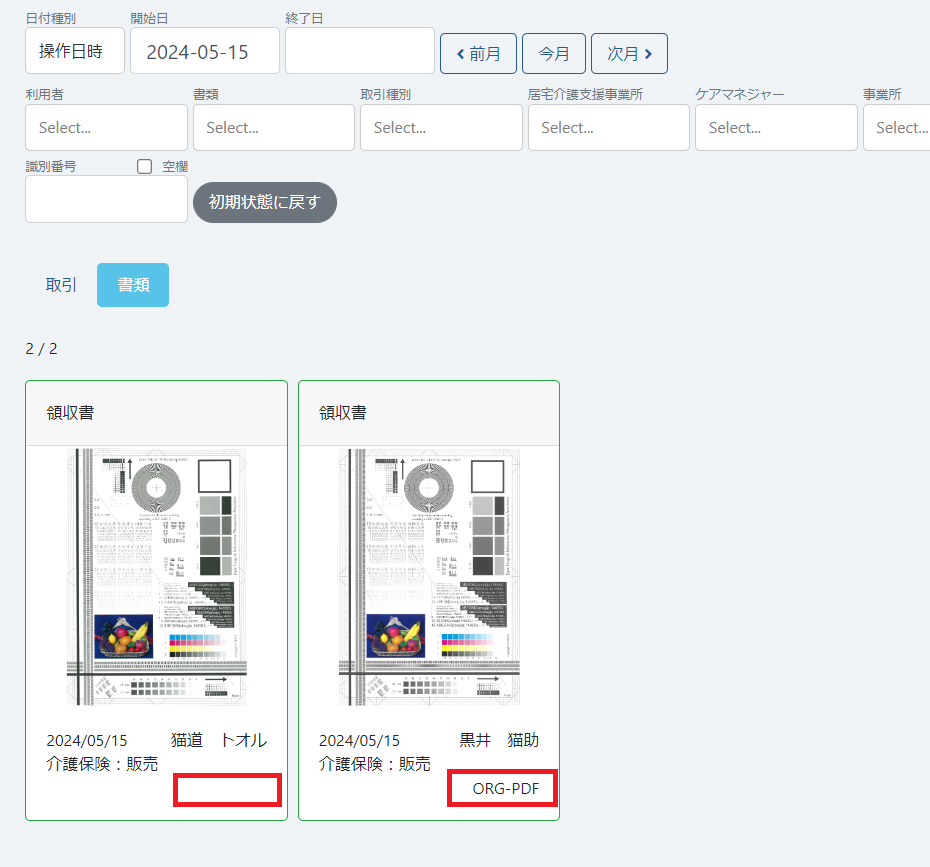
識別番号の 空欄 にチェックすると、下記のように空白データのみ検索することが出来ます。