Appearance
書類の削除
書類は、個別削除と一括削除が可能です。
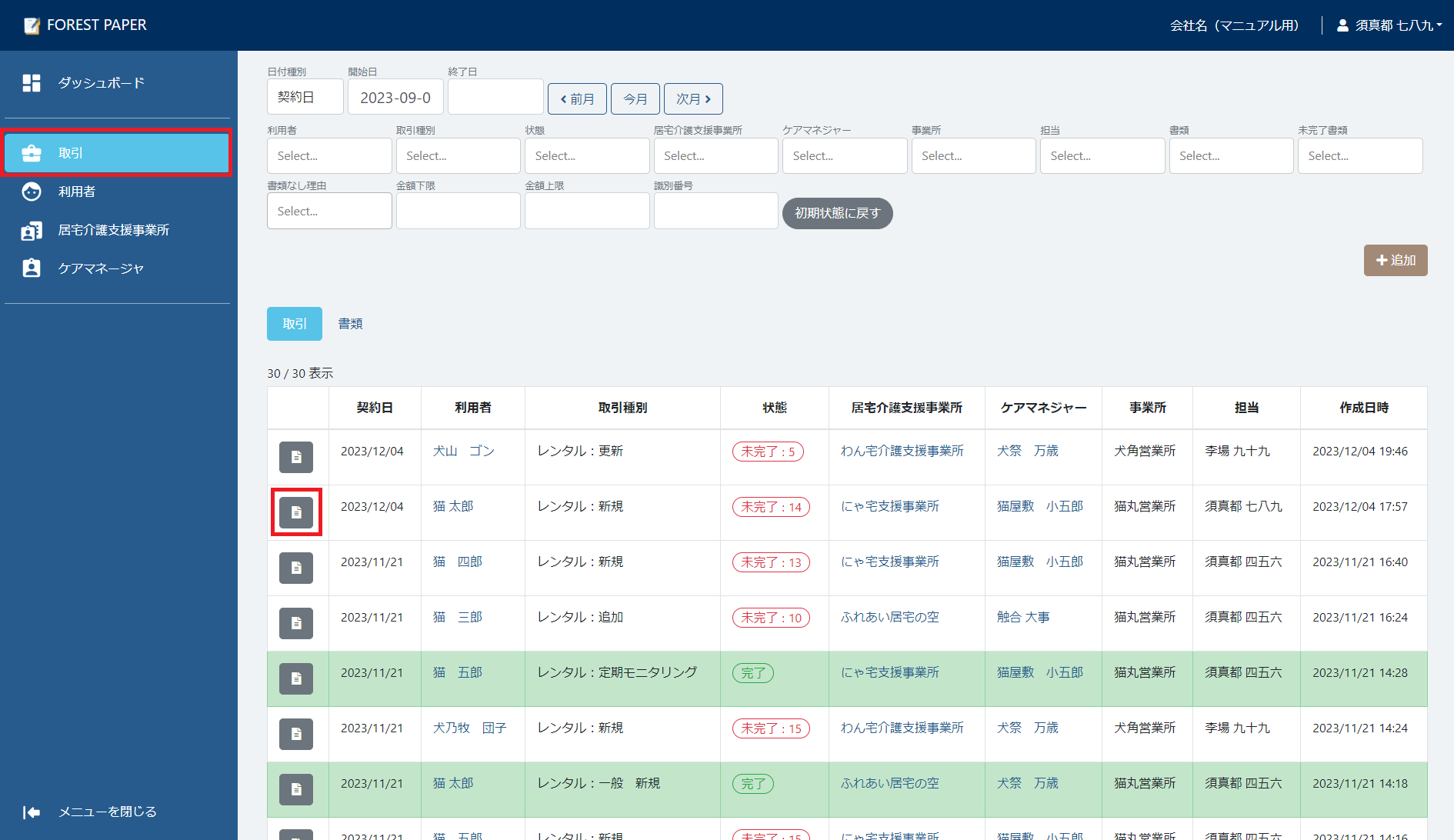
取引詳細を開く
左サイドバーの取引を選択し、下記画像の赤枠の取引詳細ボタンを押下します。
個別削除
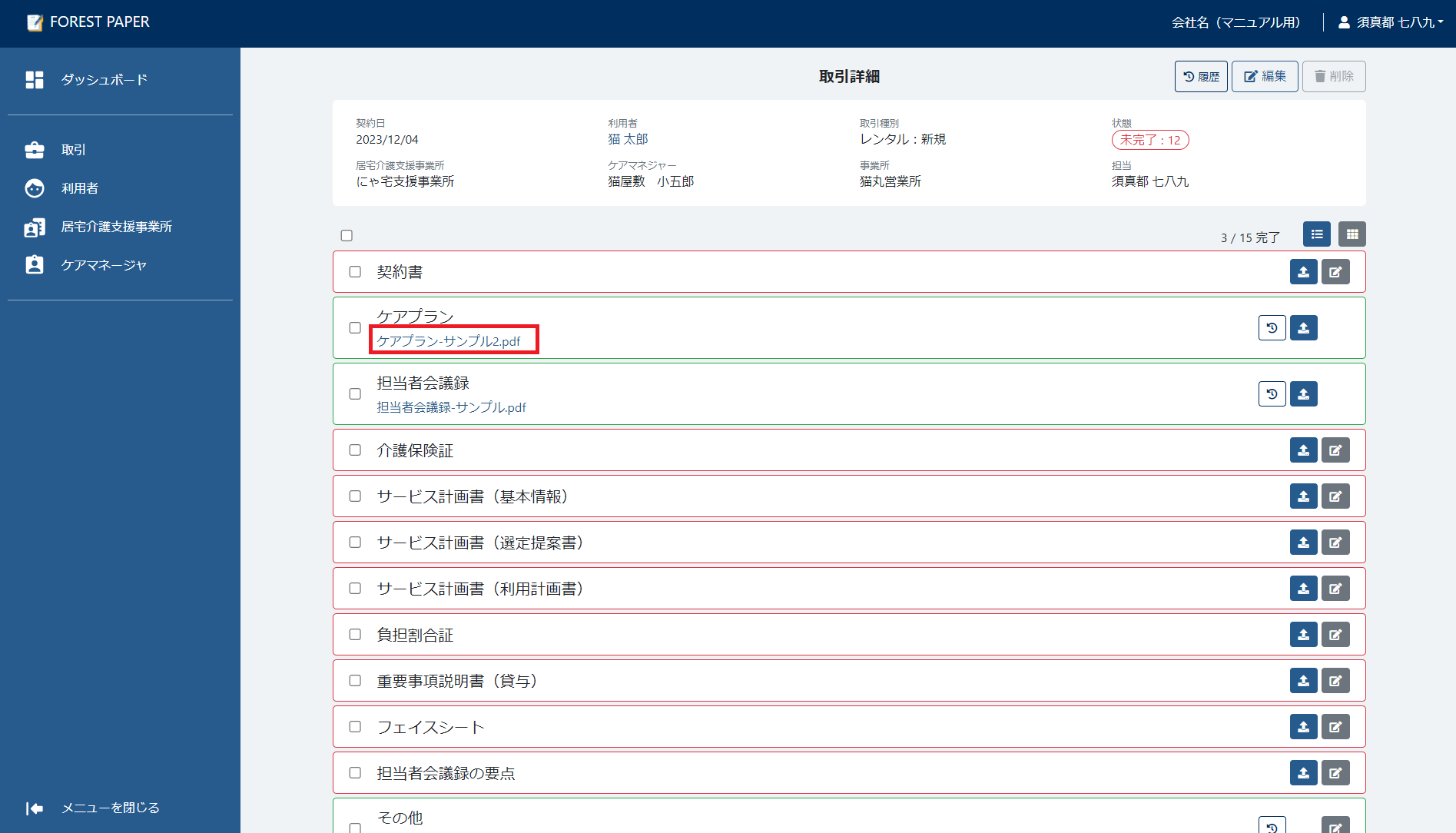
削除する書類を押下します。
例として、「ケアプラン-サンプル2.pdf」を押下します。
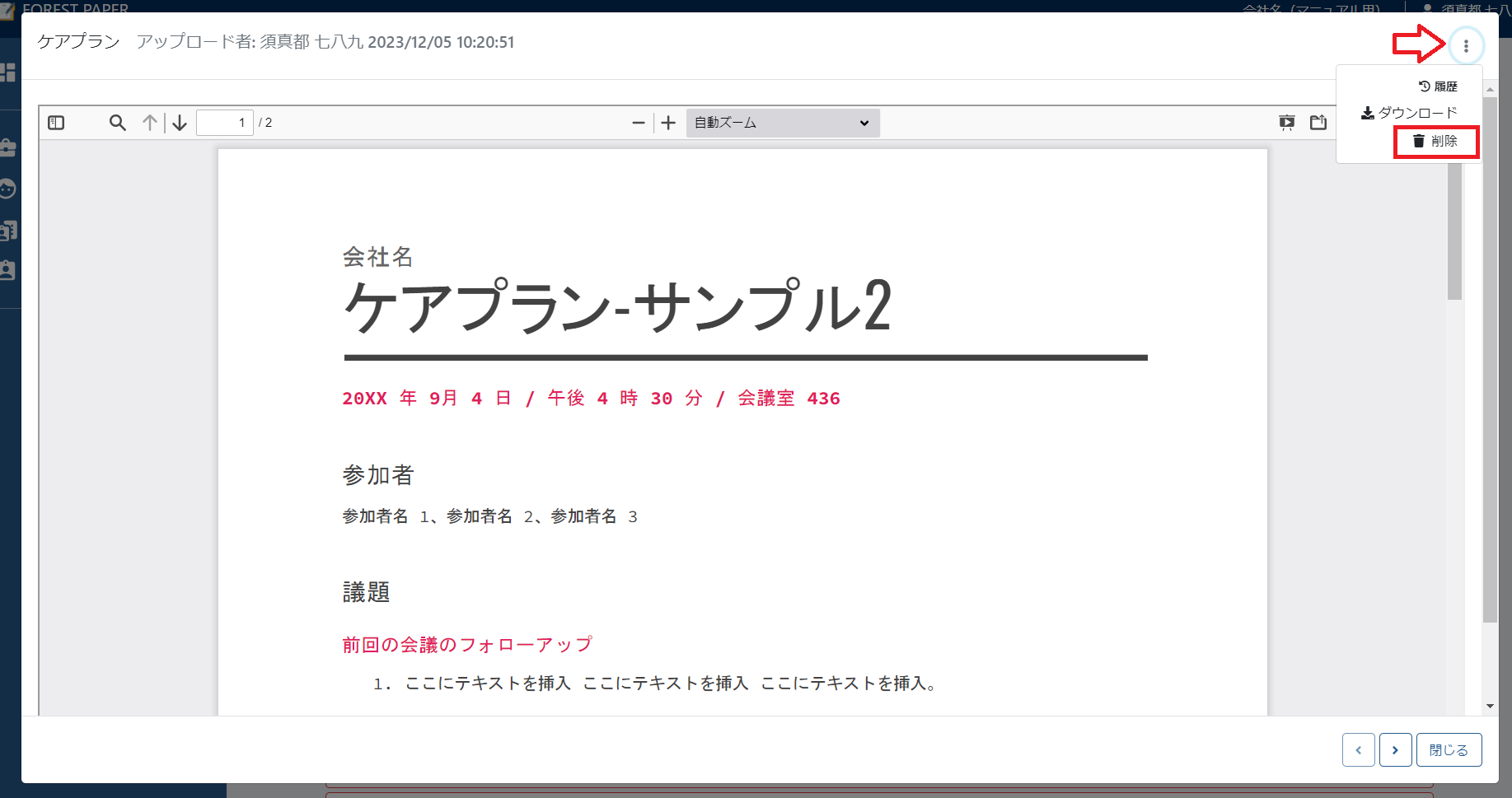
書類表示画面右上を選択して、削除を押下します。
その後出てくる画面でOKを押下すると削除します。
削除成功すると、下記のように書類が消えます。
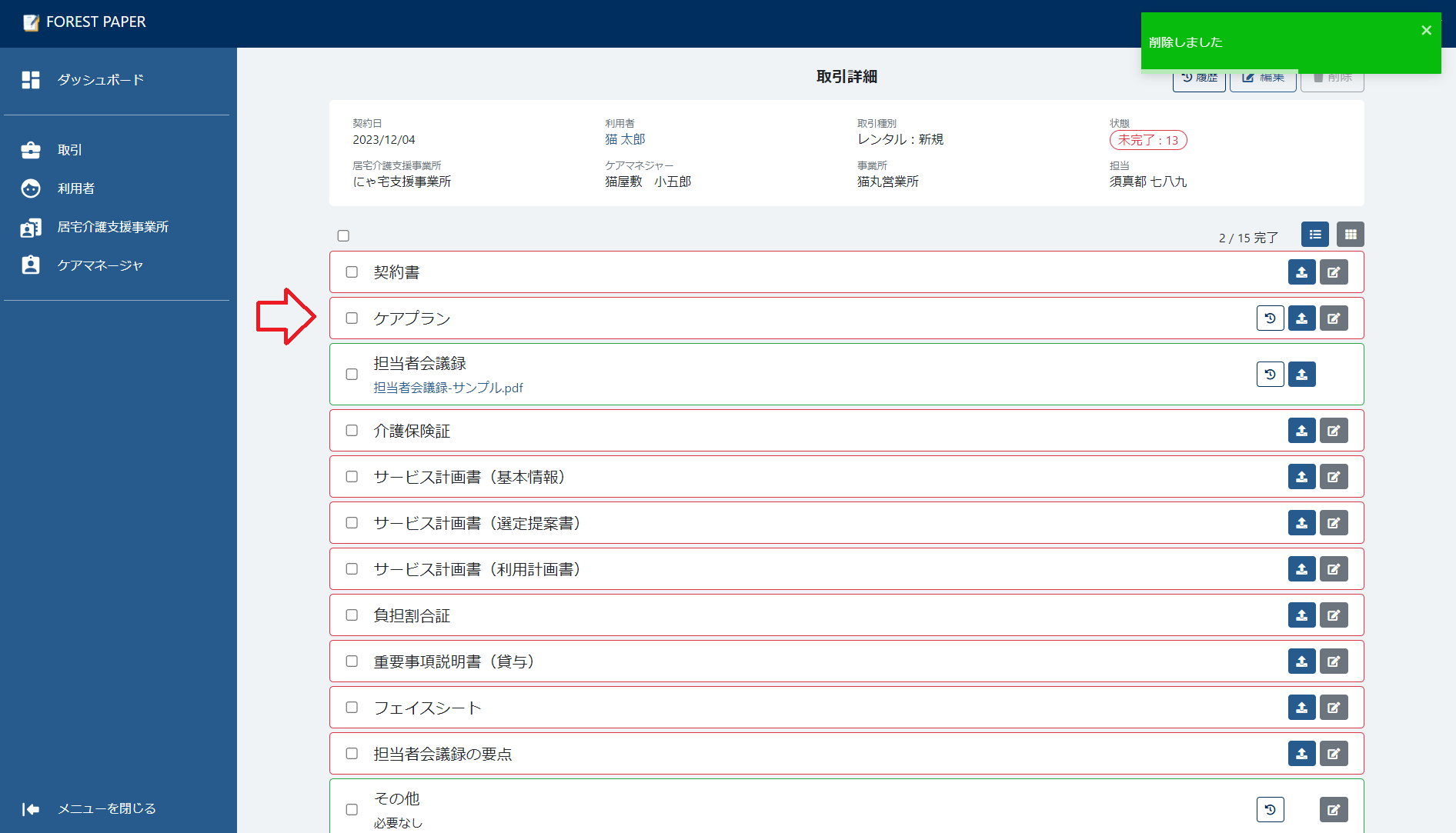
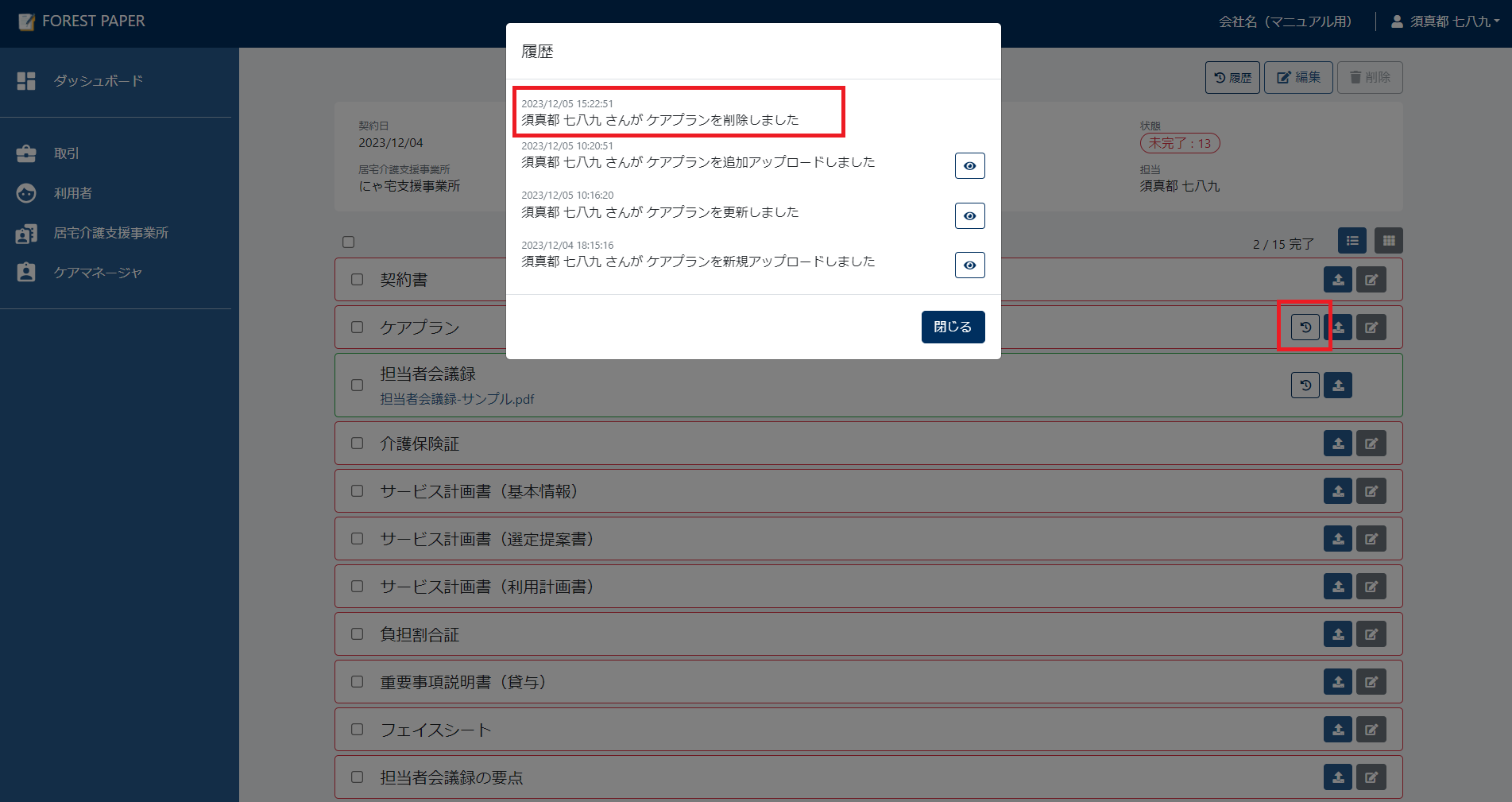
削除した書類の操作履歴から、削除済みであることを確認出来ます。
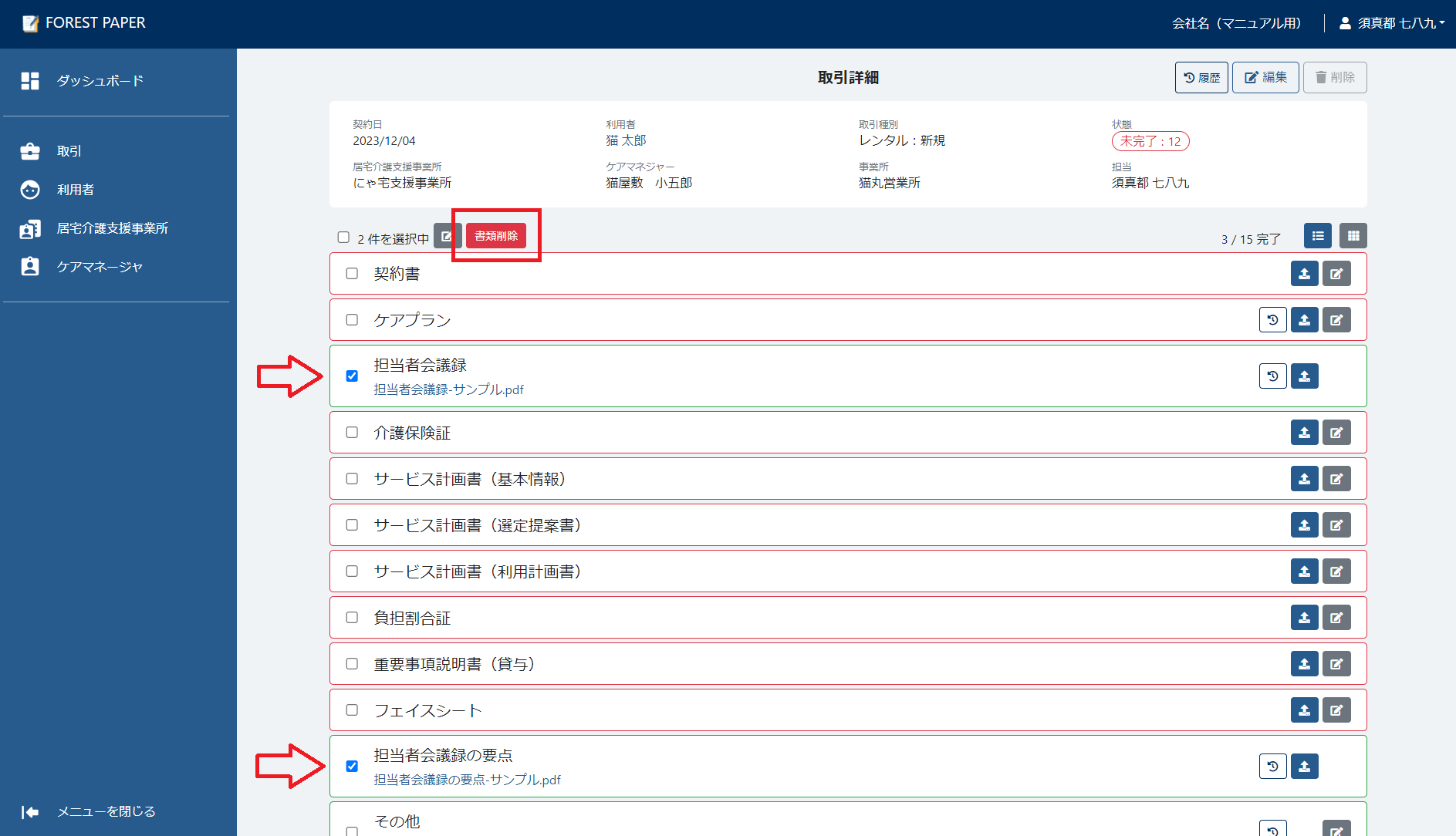
一括削除
書類の左にあるチェックボックスを選択することで、一括削除が可能です。
削除書類の確認
💡 コツ
また、削除と書いていますが、実際は既存書類に新規書類を上書きする、もしくは既存書類を見えないようにするという処理を行っています。
操作履歴から過去の書類を閲覧・ダウンロード出来るのはそのためです。
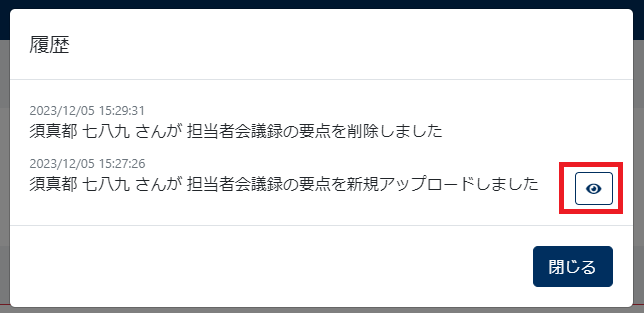
削除した書類の操作履歴を押下します。
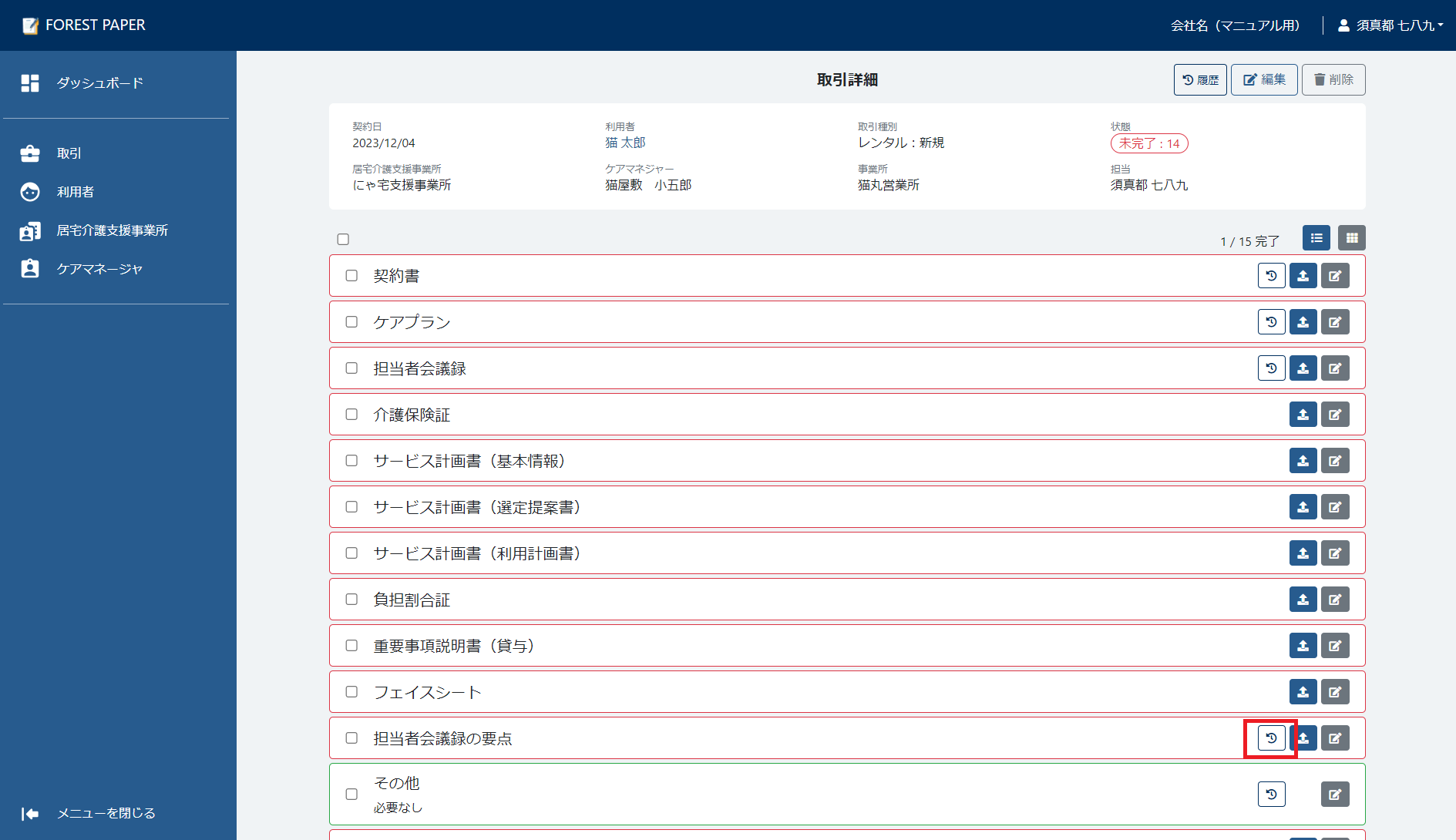
「削除しました」履歴の直前にある目のアイコンを押下すると、削除した書類を確認出来ます。また、ダウンロードも可能です。