Appearance
書類の表示切替
取引詳細画面の書類表示をリスト形式とタイル形式で切り替える事が出来ます。
ℹ️ 補足
記録事項に係る書類(電磁的記録)が、ディスプレイの画面に、帳簿書類に準じた規則性を有する形式で表示され、出力される文字を容易に識別することが出来ます。
取引詳細
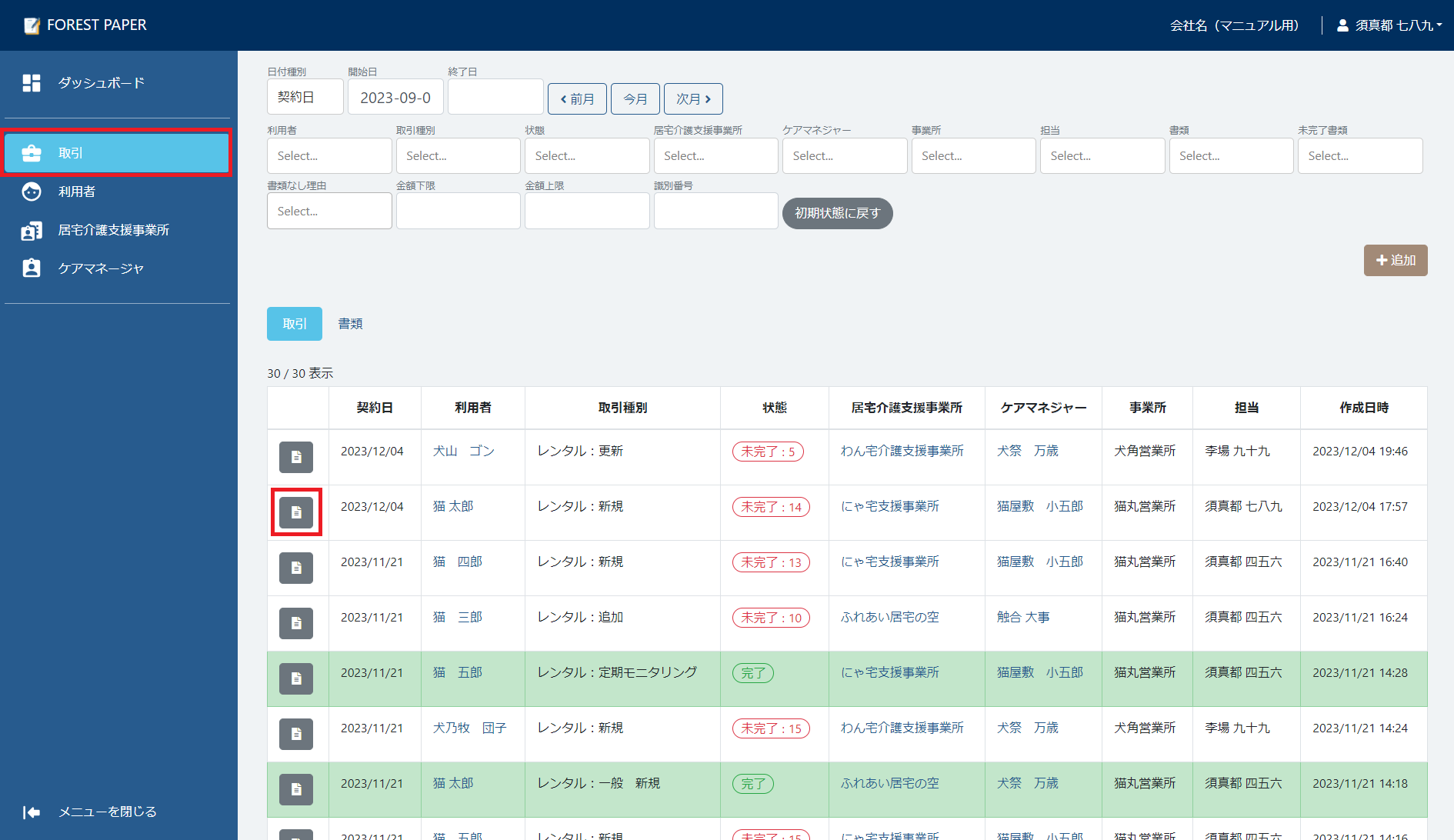
左サイドバーの取引を選択し、下記画像の赤枠の取引詳細ボタンを押下します。
取引詳細の書類をリスト形式で表示する
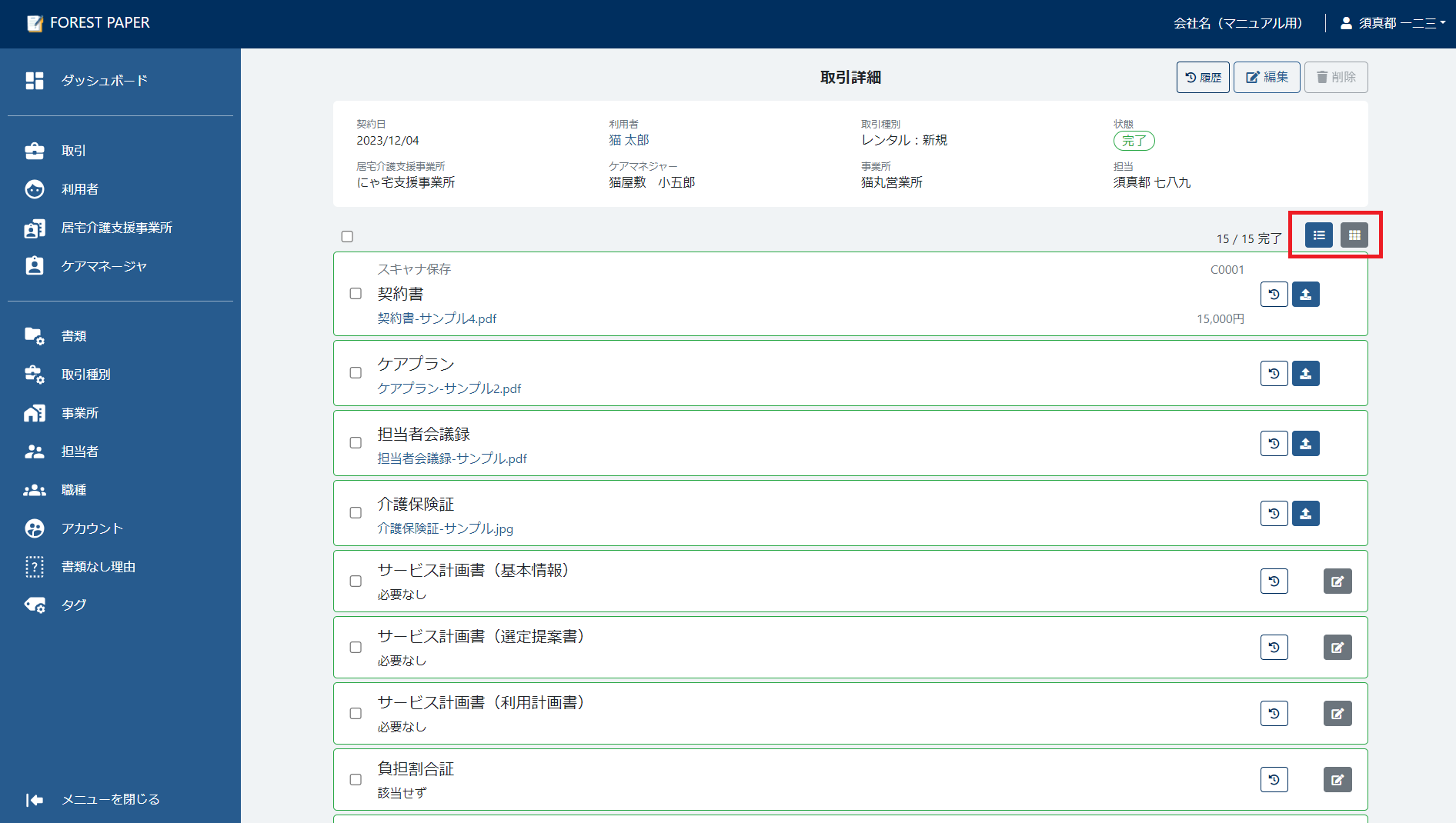
下記は、リスト形式で表示しています。
書類プレビューはありませんが、表示出来る書類が多いです。
取引詳細の書類をタイル形式で表示する
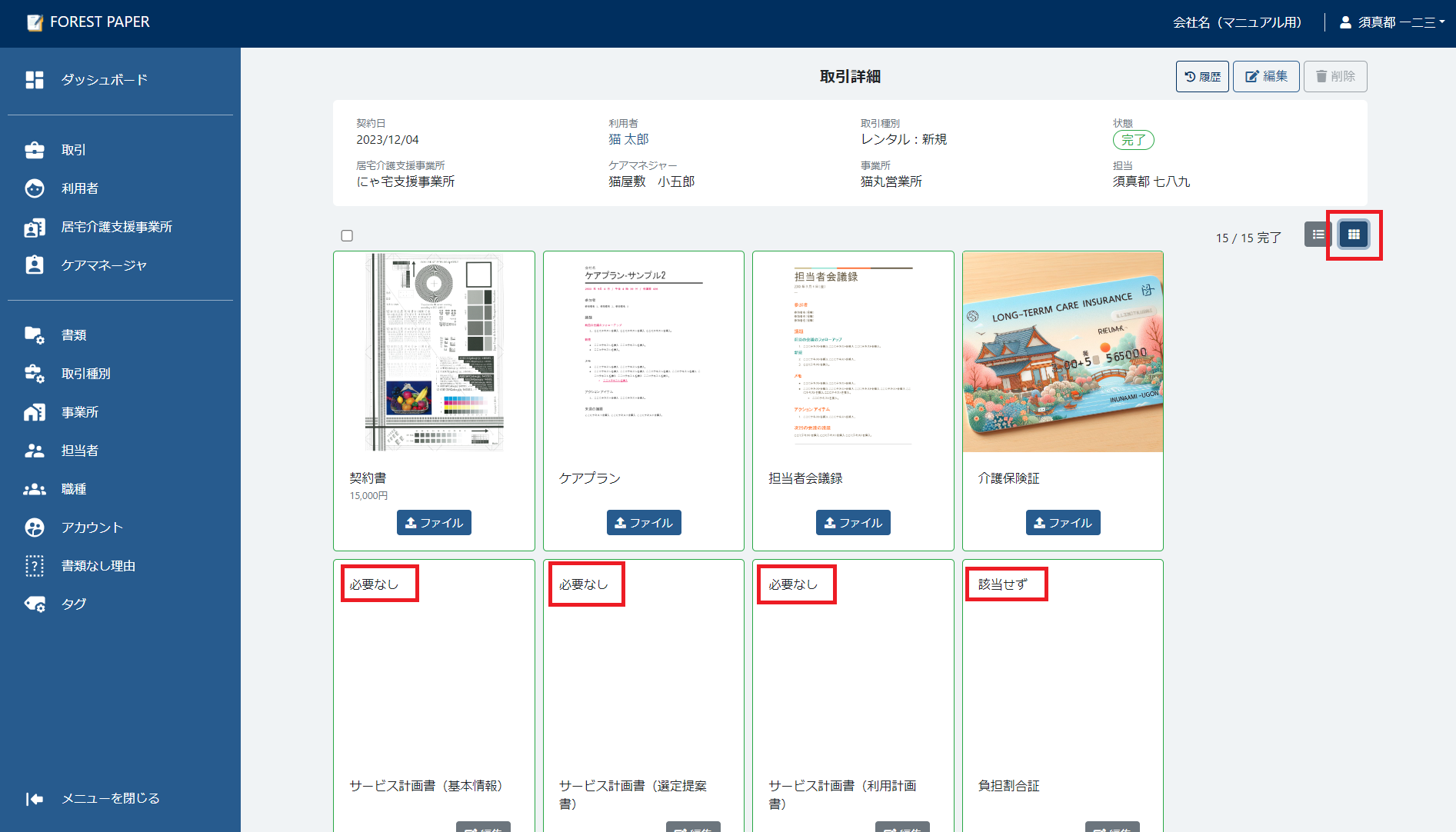
下記は、タイル形式で表示しています。
書類を選択しなくとも、書類プレビューが確認出来ます。
また、書類をアップロードせずに 書類なし理由 を設定した場合、書類プレビュー欄に 登録した書類なし理由 が表示されます。
全ての書類
左サイドバーの取引を選択後、書類タブを押下した画面も書類一覧のリスト形式とタイル形式の表示切り換えが出来ます。
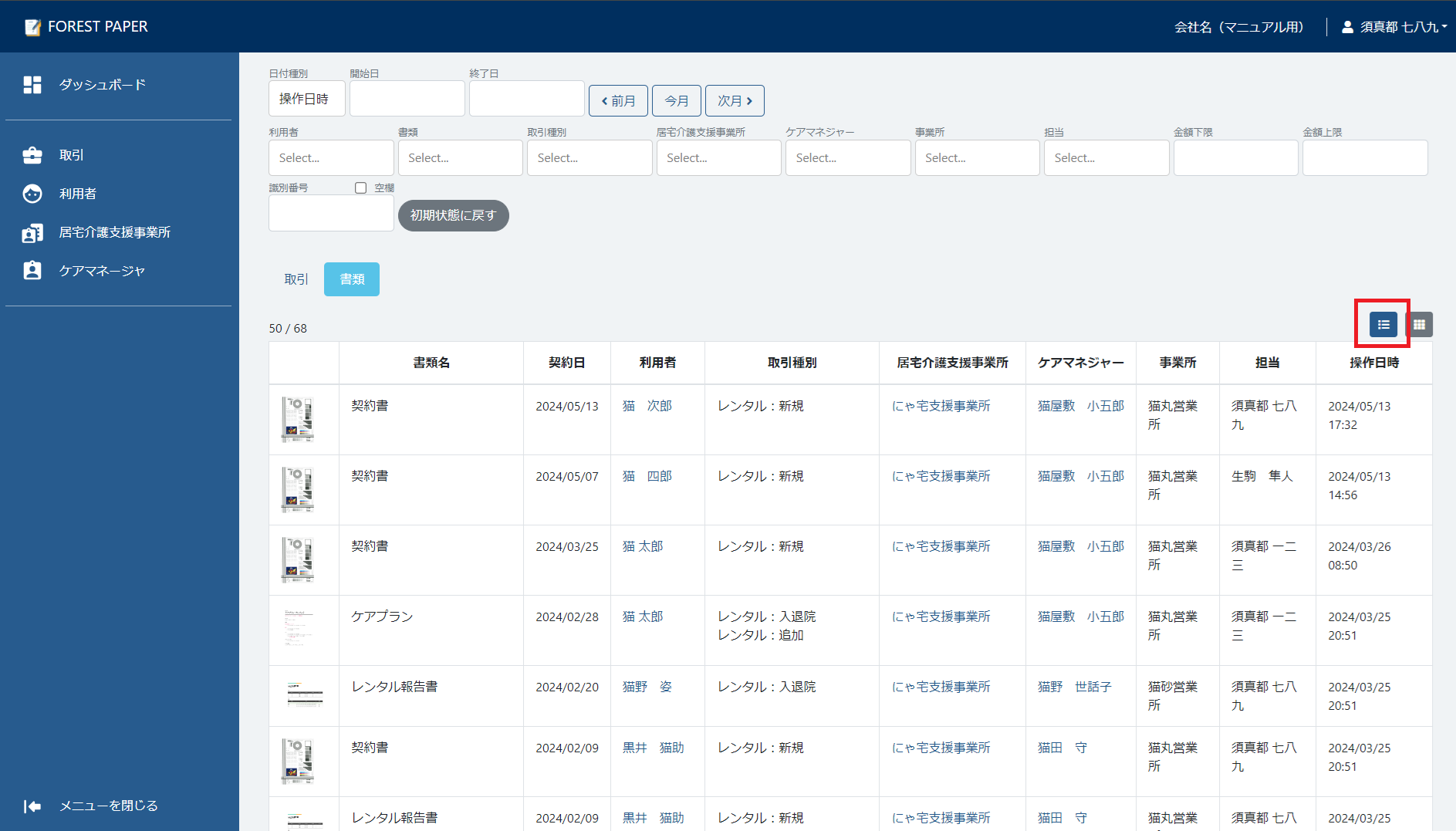
書類タブの書類をリスト形式で表示する
左に書類のプレビューを表示します。
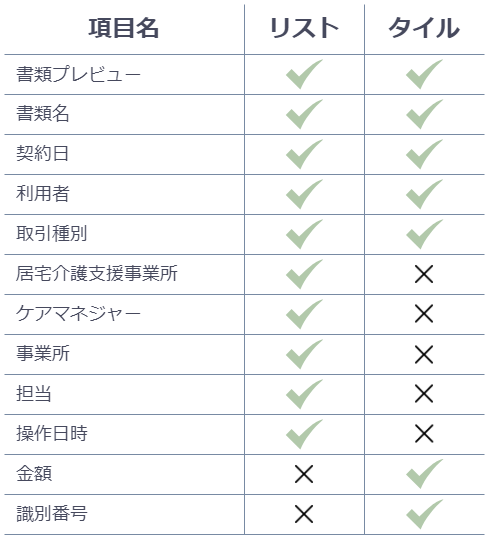
タイル形式の表示に比べて、居宅介護支援事業所やケアマネジャーを確認出来ます。
また、複数の取引種別を登録している場合、見切れることなく表示出来ます。
書類プレビューを大きく確認したい場合は、タイル形式 に表示を切り換えることが出来ます。
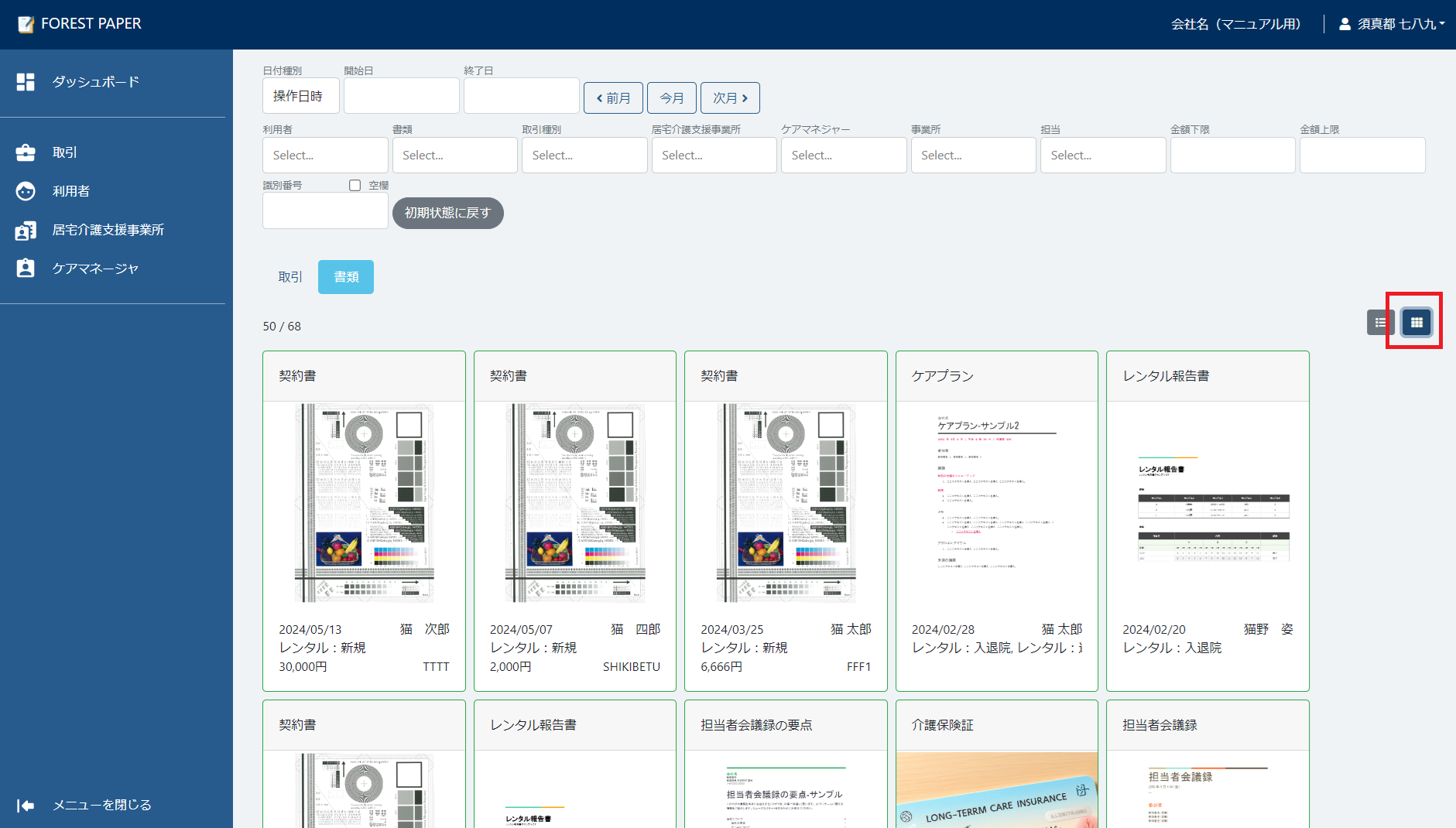
書類タブの書類をタイル形式で表示する
書類プレビューを大きく表示します。
居宅介護支援事業所やケアマネジャーは表示しませんが、金額や識別番号を表示します。
書類の利用者情報を確認したい場合は、リスト形式 に表示を切り換えることが出来ます。
リスト形式とタイル形式の表示内容一覧表
ℹ️ 補足
検索結果の一覧で各書類の記録事項が確認出来ます。
ハードコピー印刷
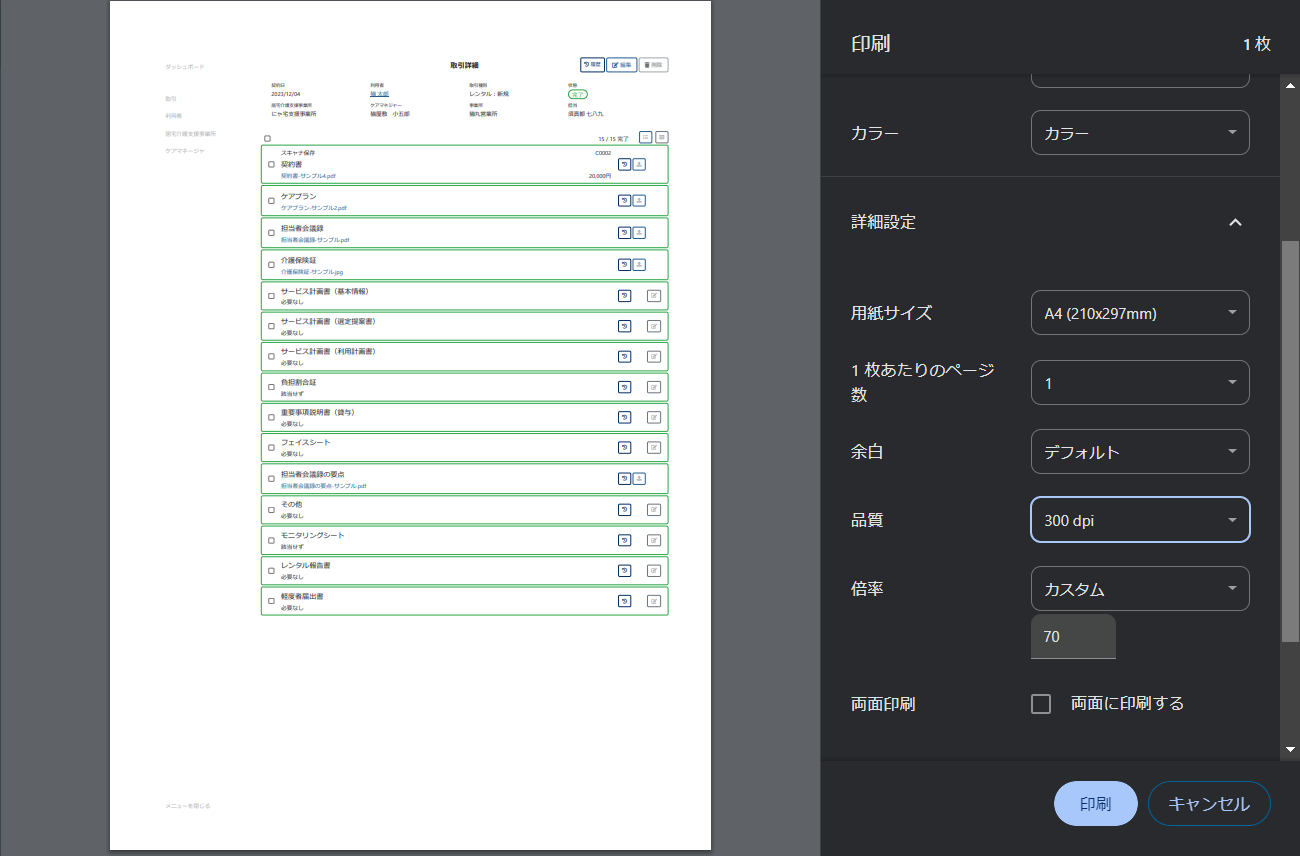
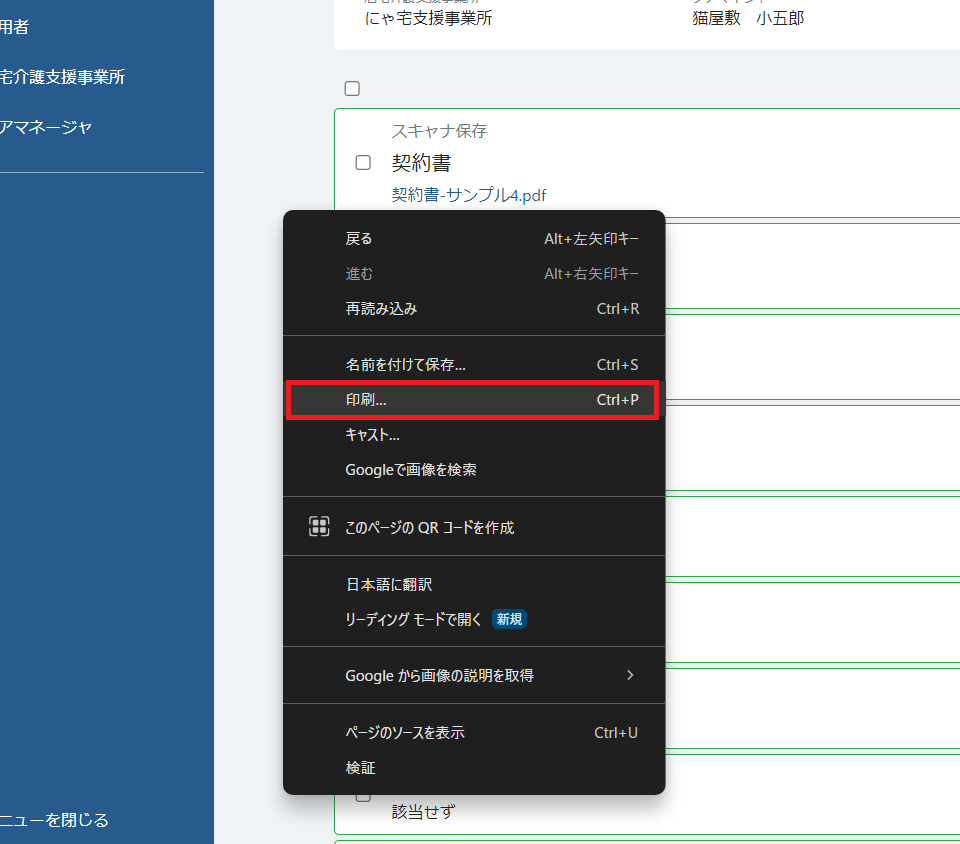
推奨動作環境Google Chromeの印刷機能を使用して、印刷することが出来ます。
画面上で右クリックを実行し、 印刷 を押下します。
電子帳簿保存法の条件である 解像度が200dpi以上 、 カラーがRGB256階調相当以上 で印刷出来ます。
⚠️ 警告
プリンタが対応済みである必要があります。
ℹ️ 補足
電子帳簿保存法を満たすには、記録事項に係る書類(電磁的記録)が、帳簿書類に準じた規則性を有する形式で印刷され、出力される文字を容易に識別することが出来ます。
または、表示画面のハードコピーを印刷出来る必要があります。