Appearance
書類の上書きアップロード
すでにアップロード済みの書類に上書きで書類をアップロードする場合の手順です。
すでにアップロード済みの書類を上書きするため、元の書類は削除されます。ご注意ください。
ℹ️ 補足
書類の上書き・削除に関して、これらの処理は全て論理削除処理を行っています。
物理削除処理ではありませんので、履歴から過去書類を確認することは可能です。
論理削除処理に関する詳しい内容は、 論理削除処理について で説明します。
上書きアップロードの仕組み
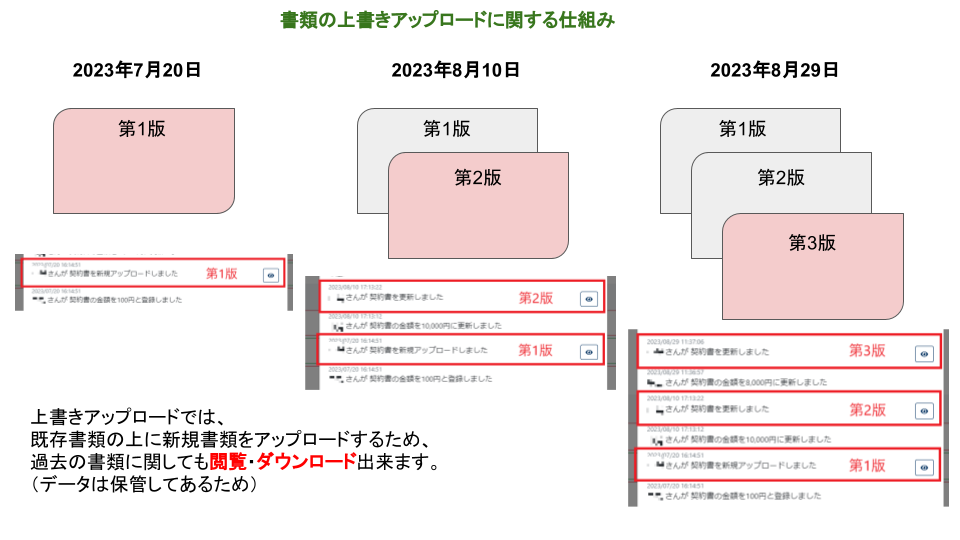
上書きアップロードの仕組みを図にすると下記のようになります。
最新の書類では過去の書類を閲覧出来ませんが、履歴から過去の書類を確認することが出来ます。なぜなら、実際には過去書類を削除していないためです。
ℹ️ 補足
既に登録された書類(スキャン文書)に対して、新たにスキャニングしたバージョンの書類(文書)を追加で保存出来ます。
💡 コツ
保存した書類(電磁的記録)の訂正、削除ができず、書類(電磁的記録)の訂正がある場合は新しいバージョンとして保存します。
⚠️ 警告
過去バージョン(最新バージョン以外全て)の内容は変更・削除出来ません。
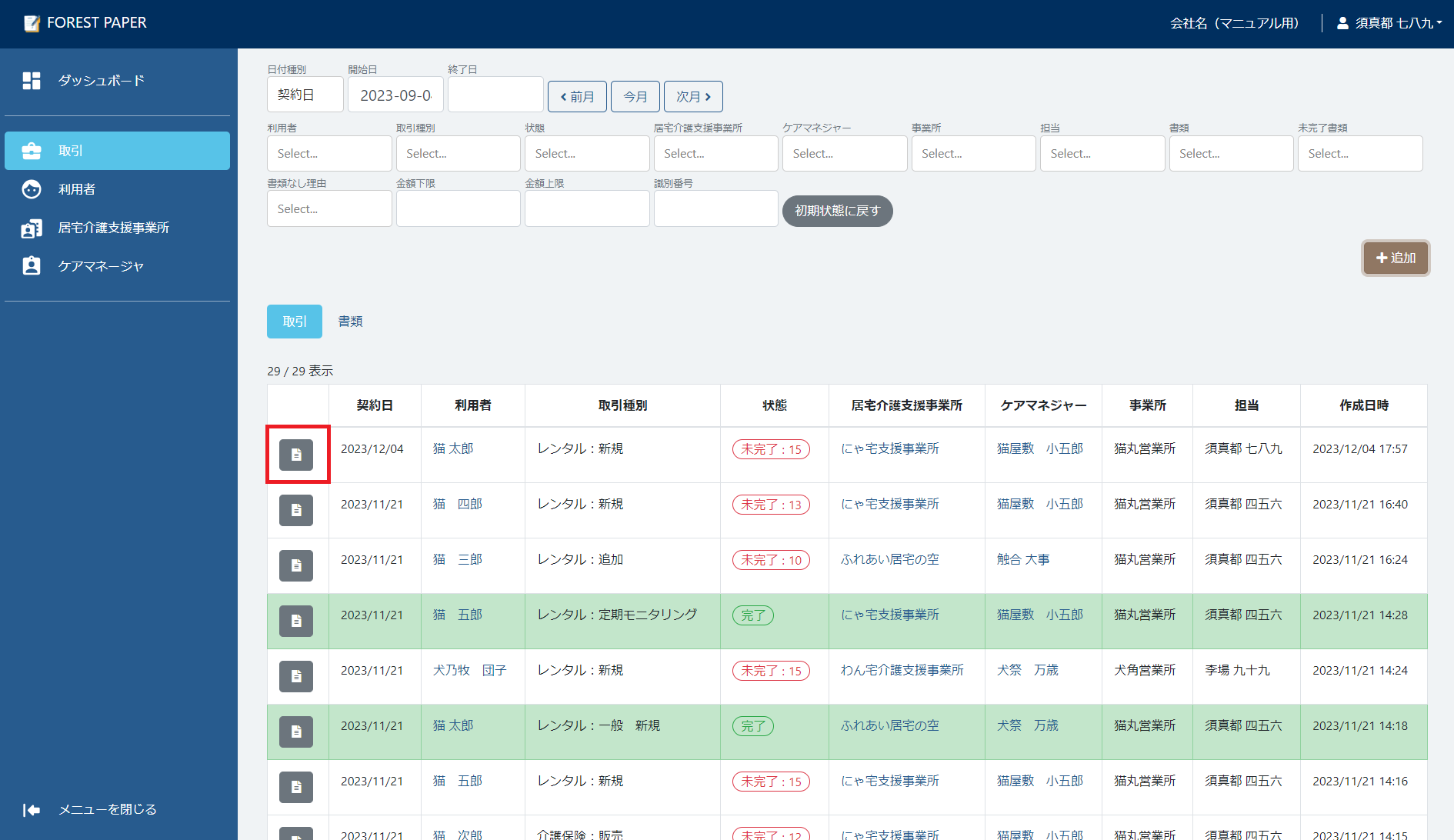
取引詳細を開く
左サイドバーの取引を選択し、下記画像の赤枠の取引詳細ボタンを押下します。
書類の上書き追加
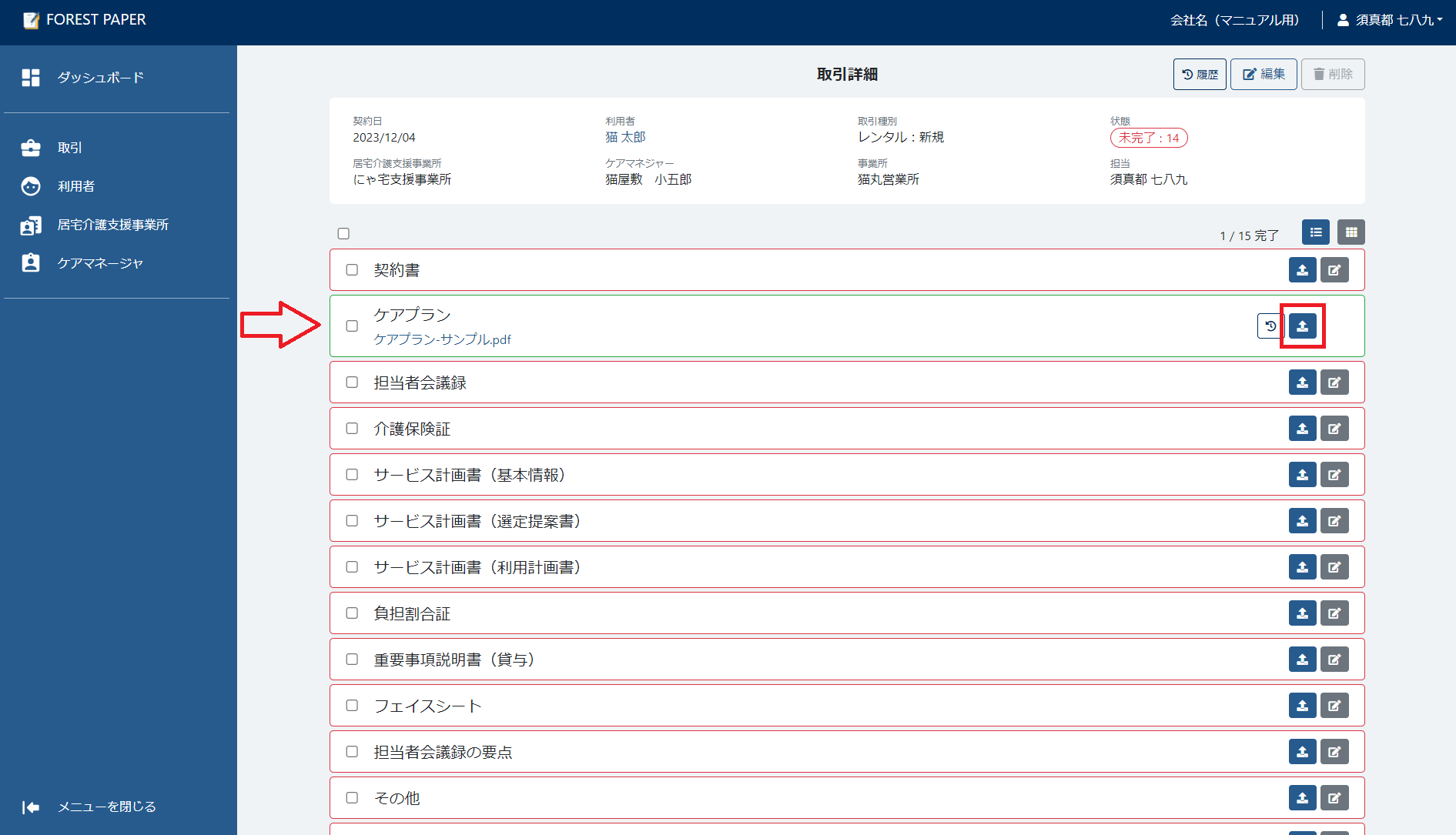
取引詳細画面で、書類追加ボタンを押下します。
今回は、例としてすでに追加済みのケアプランで上書き追加をします。現時点では、ケアプラン-サンプル.pdfを追加済みです。
ファイルを選択を押下して、上書き追加する書類を選択します。
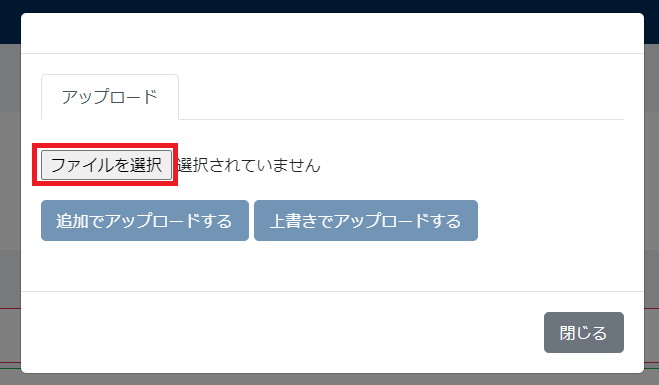
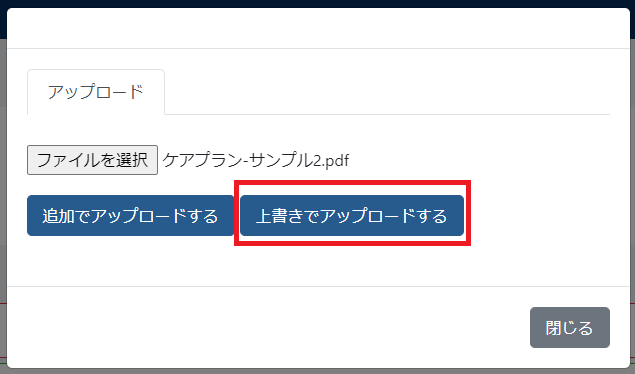
ファイル選択後、追加でアップロードすると上書きでアップロードするの2つのボタンを押せる状態になるので、上書きでアップロードするボタンを押下します。
- 追加でアップロードするは、アップロード済み書類と今からアップロードする書類がPDFの場合のみ有効です。アップロード済みの書類に新規書類を結合するので、アップロード済みの書類は削除されません。詳しい手順は、こちらでご確認ください。
- 上書きでアップロードするは、アップロード済みの書類は削除して、新規書類をアップロードします。今回は、こちらで手順で案内を進めます。
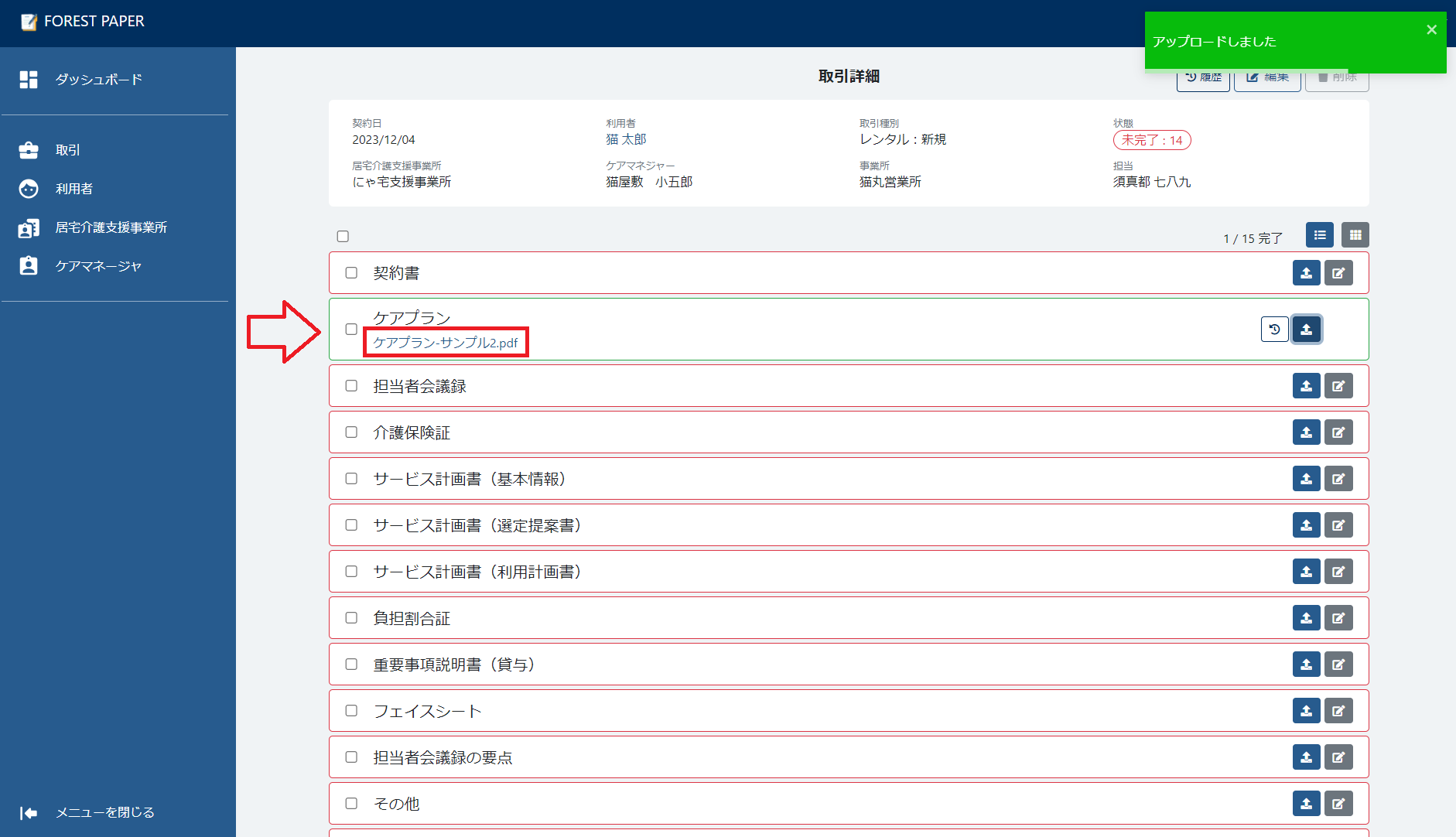
上書きアップロードに成功すると、書類名が新しく追加した書類名に変更されます。
今回は、「ケアプラン-サンプル.pdf」から「ケアプラン-サンプル2.pdf」に上書きアップロードしたので表示される書類名が変更されています。