Appearance
書類の追加
書類の追加は取引詳細画面から行います。
取引詳細ボタン
書類を追加するには、取引一覧画面で、取引詳細ボタンを押下します。
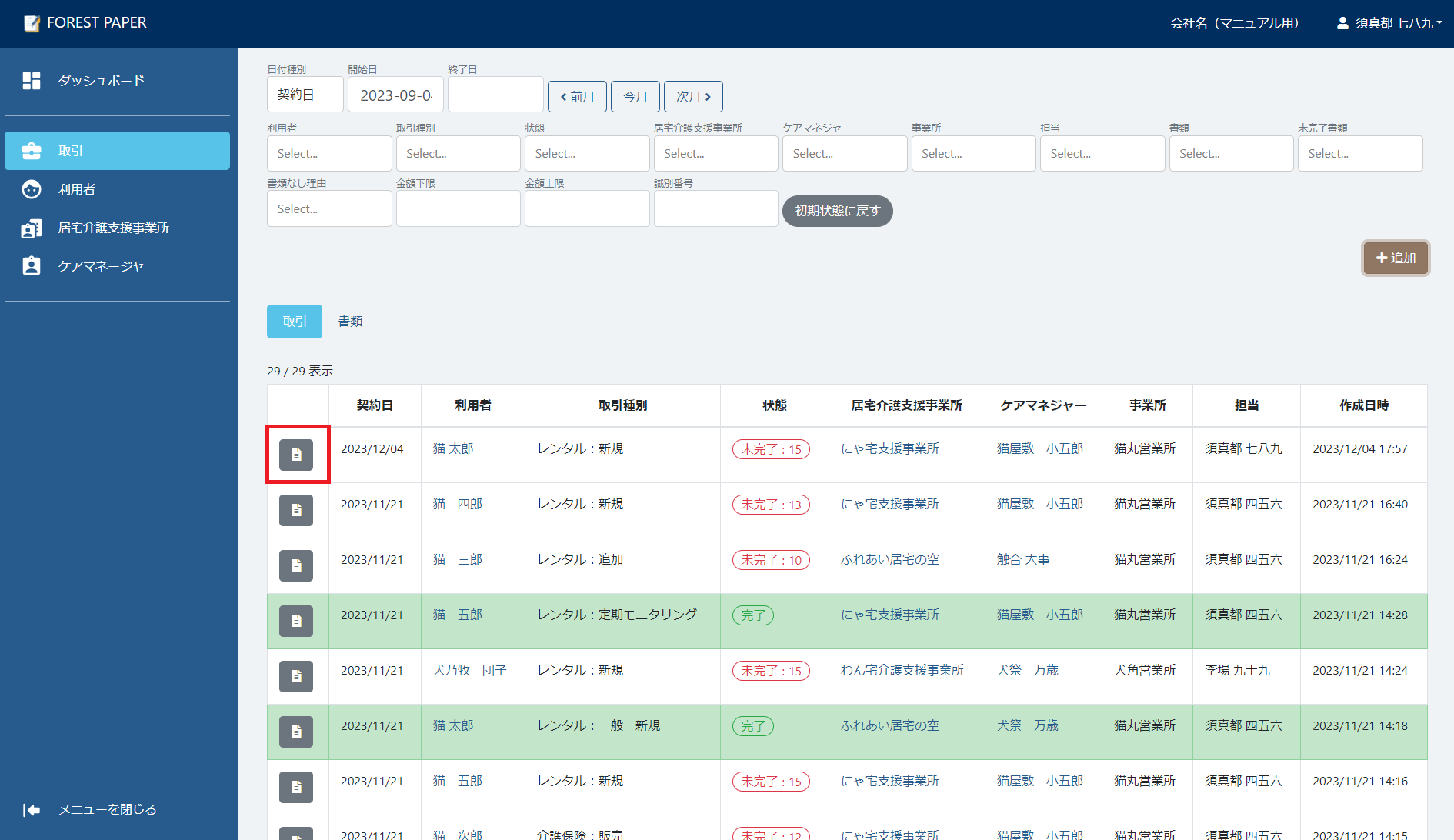
書類追加ボタン
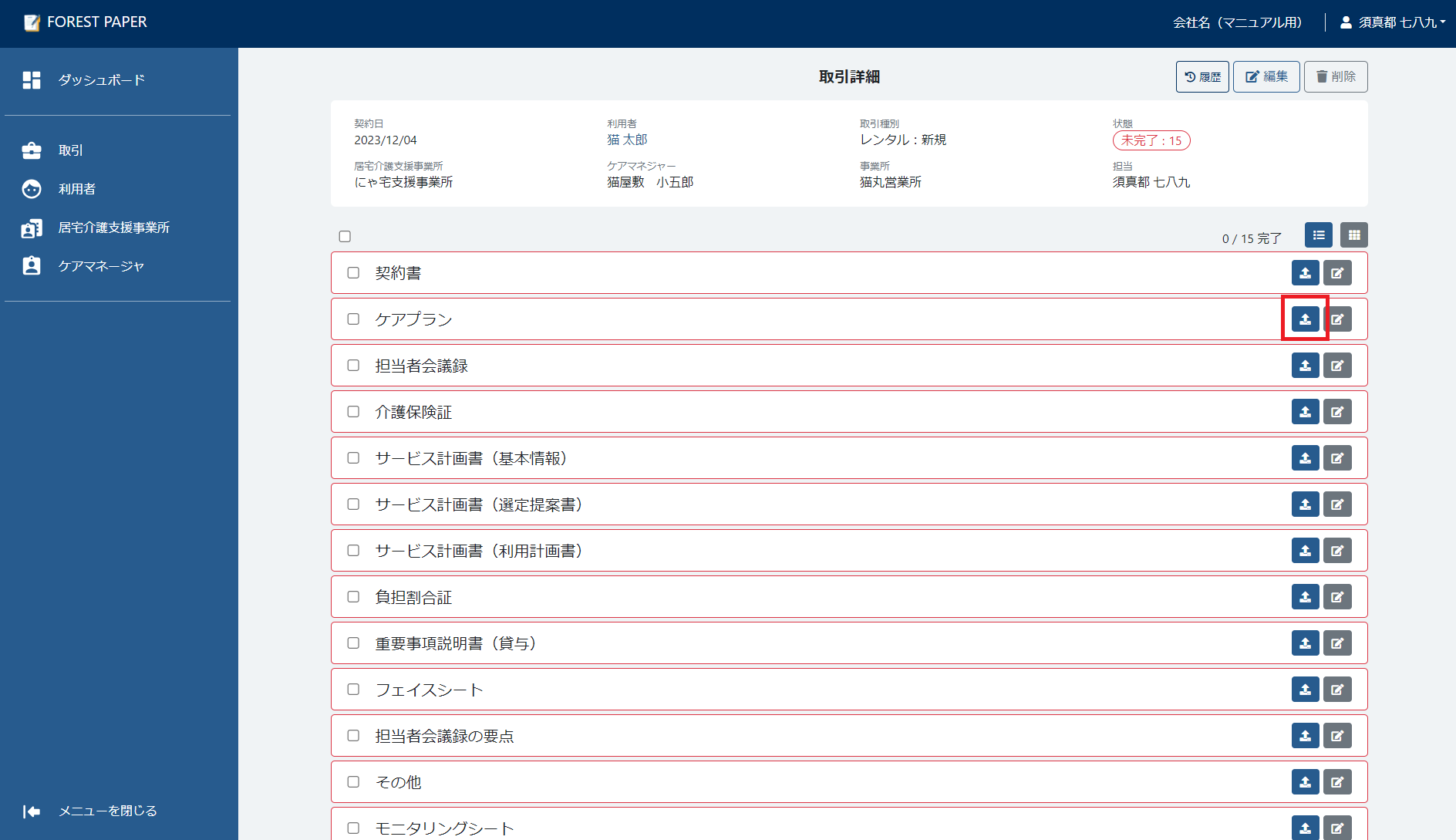
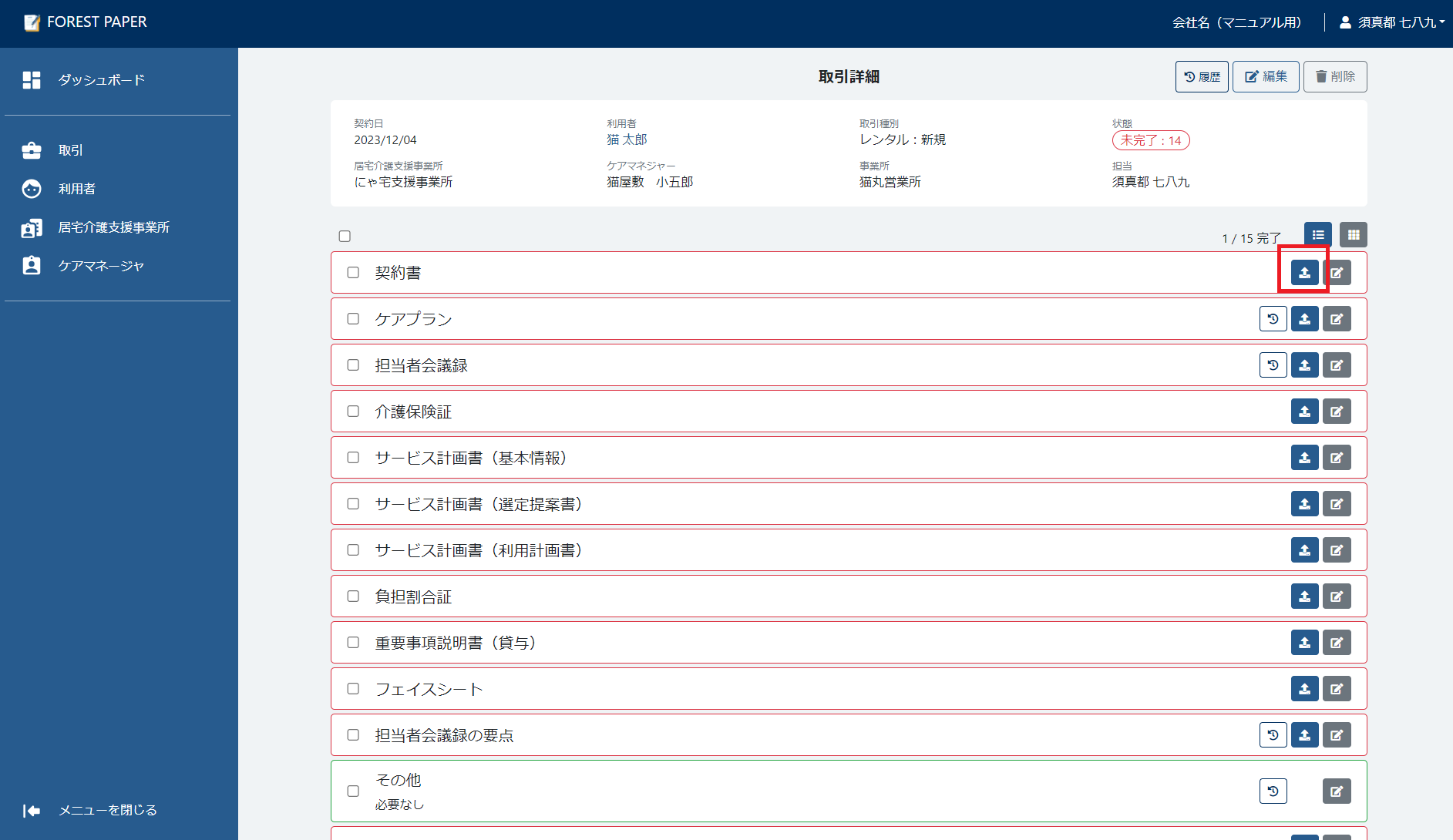
取引詳細画面の下に、各種書類項目があります。
赤枠のアップロードボタンを押下します。
追加する書類を選択
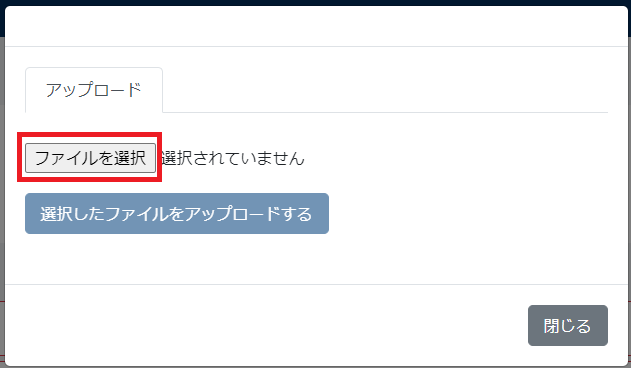
追加する書類を選択します。
書類を追加
ファイルを選択すると、選択したファイルをアップロードするが有効状態になるので、押下して書類を追加します。
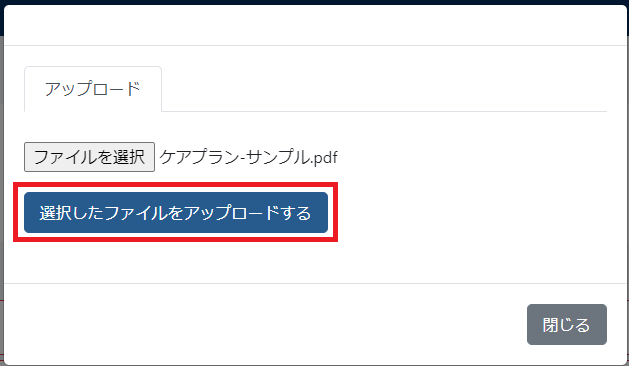
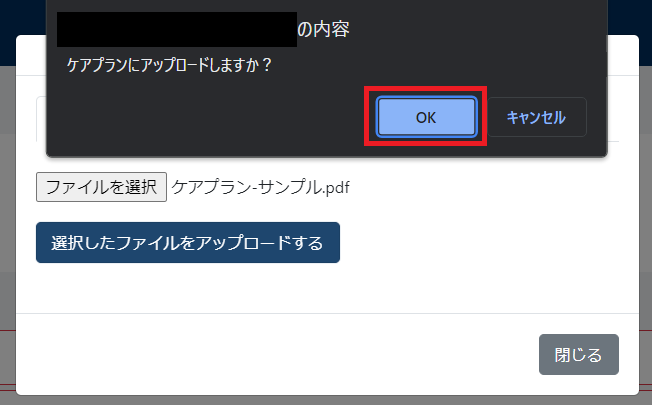
最終確認画面です。OKを押下すると書類が追加されます。
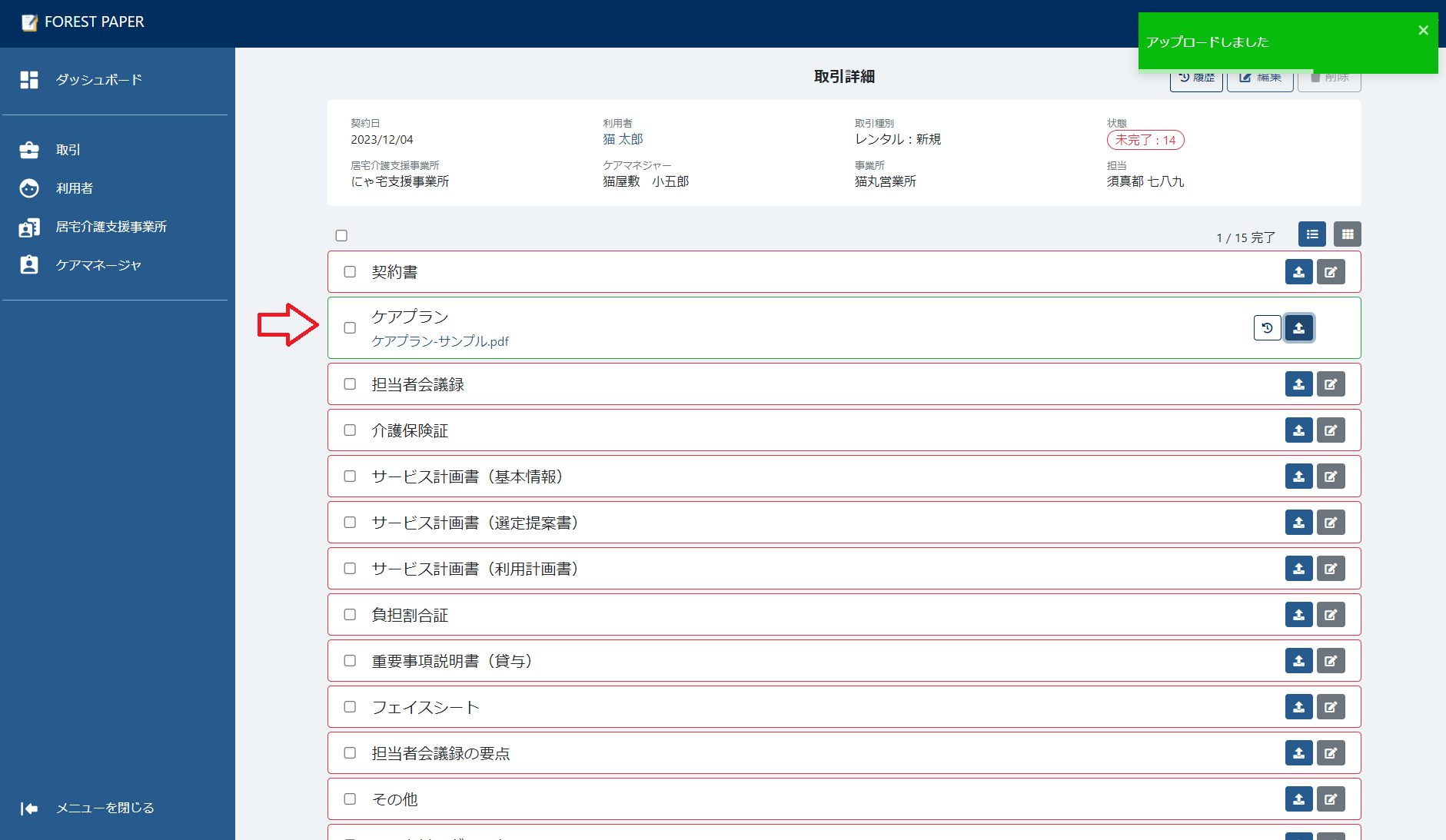
書類追加完了
書類の追加に成功すると、枠が緑色になります。
電子帳簿保存法対象書類の追加
電子帳簿保存法の対象かどうかは、管理者アカウントで設定が可能です。
ℹ️ 補足
電子帳簿保存法対象書類では、検索用データ(契約日、利用者名など)とスキャン文書(金額など)の登録が必要です。
⚠️ 警告
アップロードする書類は、解像度200dpi以上・RGB256階調以上の画質要件を満足する入力機器で読み取りを行うこと。
満たさなかった場合は、エラーが表示されます。
読み取った書類の大きさと画素数を基に判断することとなります。
A4サイズの大きさの書類を例にとると、A4サイズの紙の大きさは、縦297㎜、横210㎜であり、1インチは25.4㎜です。
このA4サイズの紙の大きさは、インチ換算すると、縦約11.69インチ、横約8.27インチになります。
これを画素に換算すると、縦11.69インチ×200ドット=2,338画素、横8.27インチ×200ドット=1,654画素、そして、総画素を算出すると2,338画素×1,654画素=3,867,052画素になります。
したがって、A4サイズの紙が規則第2条第6項第2号イ⑴に規定する解像度の要件を満たすためには、約387万画素以上が必要となり(A4サイズを画面最大で保存する際に必要な画素数です。)、このように、読み取った書類の大きさと画素数を基に解像度の要件が満たされていることを判断することとなります。
また、機器によっては、A4サイズと縦横比が異なっている場合もあることから、そのような場合には、縦2,338画素、横1,654画素をそれぞれ満たしている必要があります。
なお、スマートフォンやデジタルカメラ等で読み取りを行った場合、画像の解像度が72dpiと表示される場合がありますが、これは、デジタルスチルカメラ用画像ファイルフォーマット規格(一般社団法人カメラ映像機器工業会・社団法人電子情報技術産業協会策定)において、「画像の解像度が不明のときには72dpiを記録しなければならない。」とされていることにより表示されるものであり、必ずしも画像の解像度を示すものではないことに注意してください。
よって、階調については、例えば、赤・緑・青、各256階調の場合、Exifの「Bits Per Sample」のタグに「8 8 8」が格納され、ファイルのプロパティに「24ビット」と表示される情報を参照することで保存時に満たすべき要件を満たしているかを確認することができます。
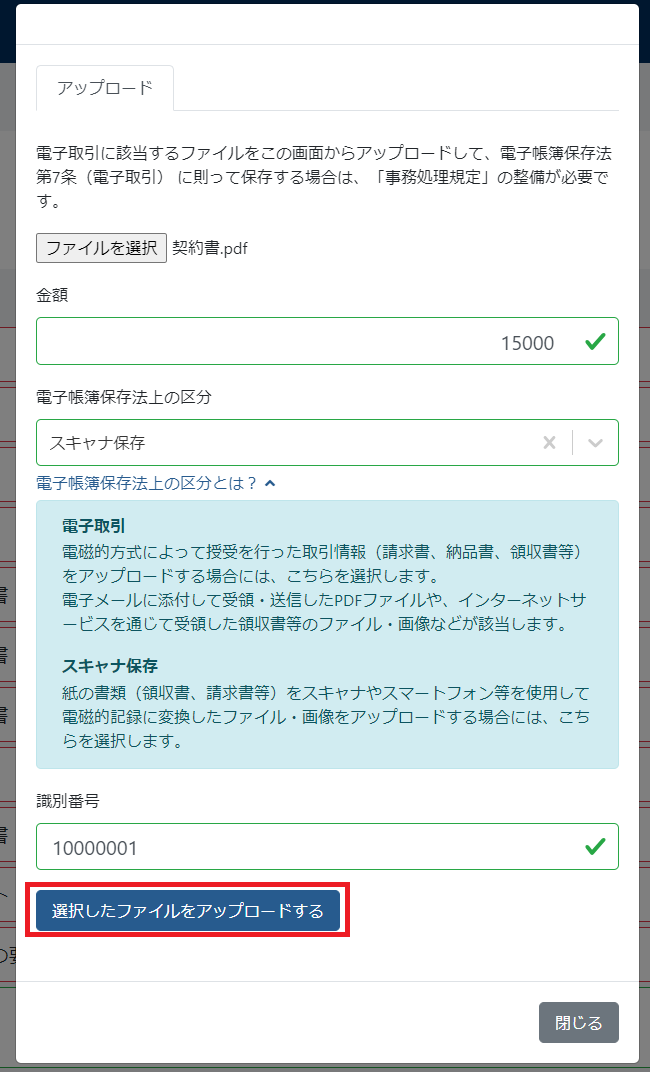
今回は、契約書が対象書類と仮定します。アップロードボタンを押下します。
電子帳簿保存法対象外の書類と比べて入力する項目は多いです。
区分に関しては、下記画像の通りです。
- ファイルを選択します。
- 金額を入力します。こちらの項目は、電子帳簿保存法と関係ありません。管理者アカウントで有効だと表示されます。
- 区分を選択します。電子取引とスキャナ保存から該当する項目を選択します。
- 識別番号は、任意の値です。※識別番号とは
- 選択したファイルをアップロードするボタンを押下すると書類をアップロード出来ます。
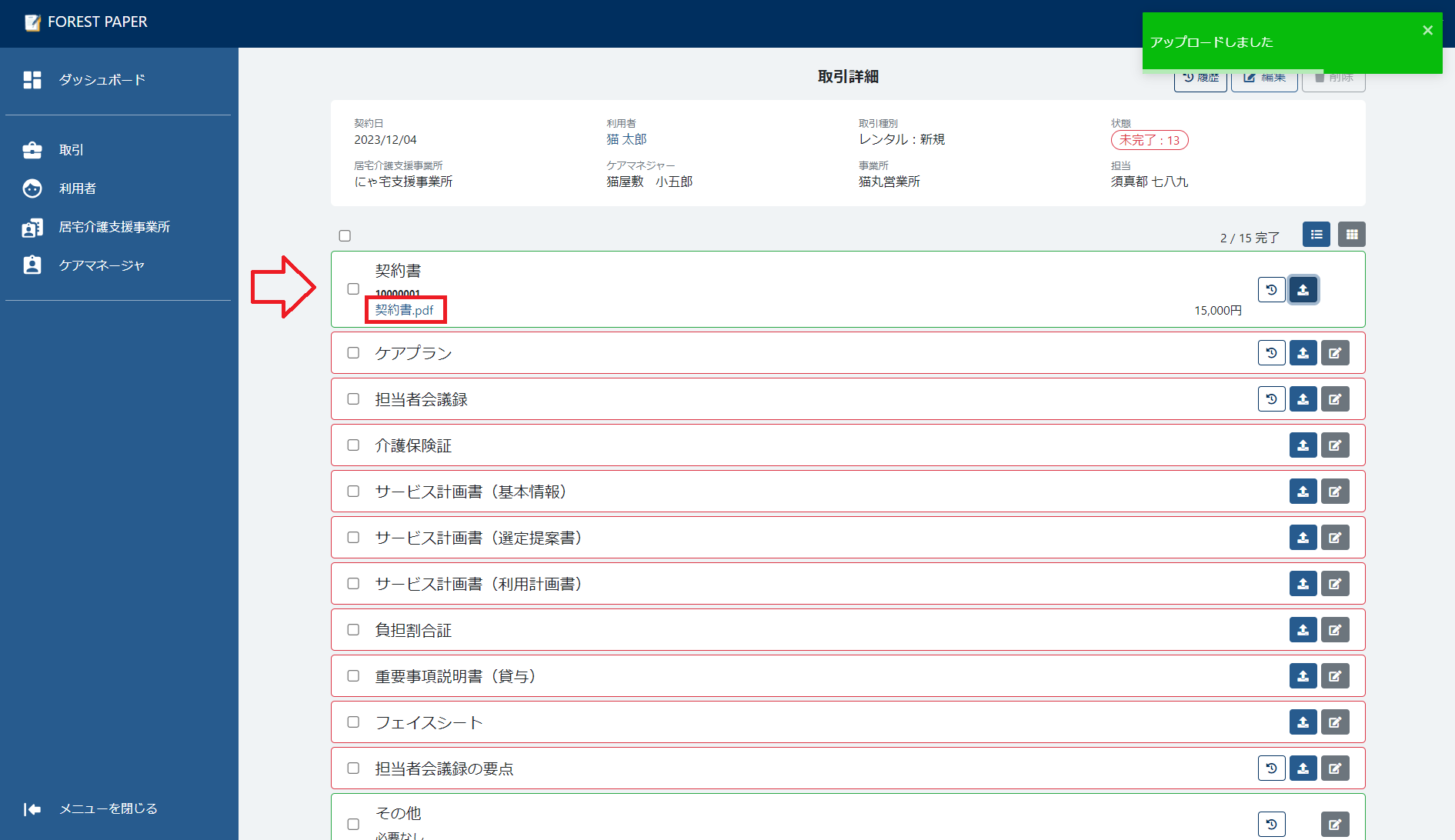
取引詳細画面で表示される情報量も、電子帳簿保存法対象外の書類に比べて多いです。
書類名を押下します。
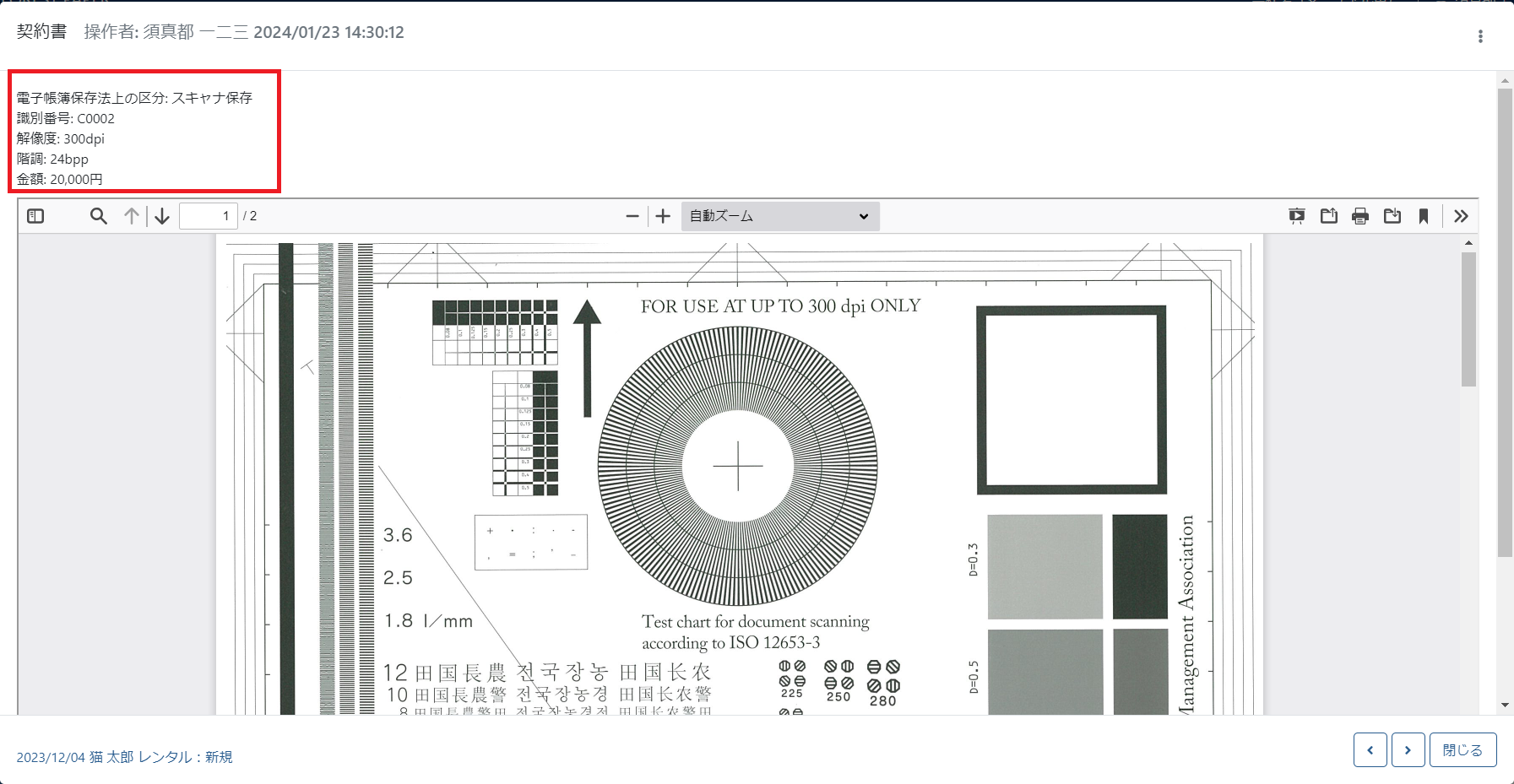
電子帳簿保存法の登録内容を確認出来ます。
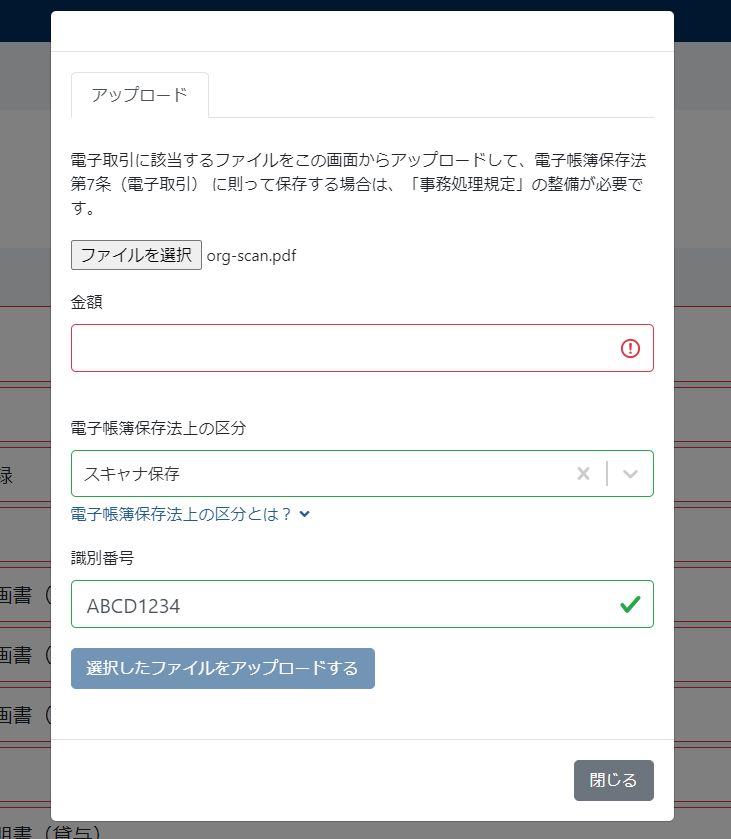
金額は必須項目
電子帳簿保存法対象書類のアップロードでは 金額の登録は必須 です。
ℹ️ 補足
金額がない書類については0円を記載ください。
識別番号とは
帳簿書類間の関連性を確保するための属性(伝票番号、取引案件番号、工事番号、URL、契約番号、領収書番号など)です。
また、識別番号(一連番号)の付与により帳簿との関連付けをしている場合には、識別番号による検索が可能です。
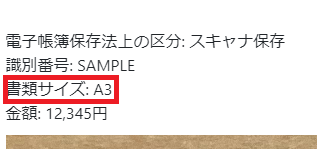
用紙サイズの登録
アップロードする書類が画像ファイルの場合、用紙サイズの設定項目を表示します。
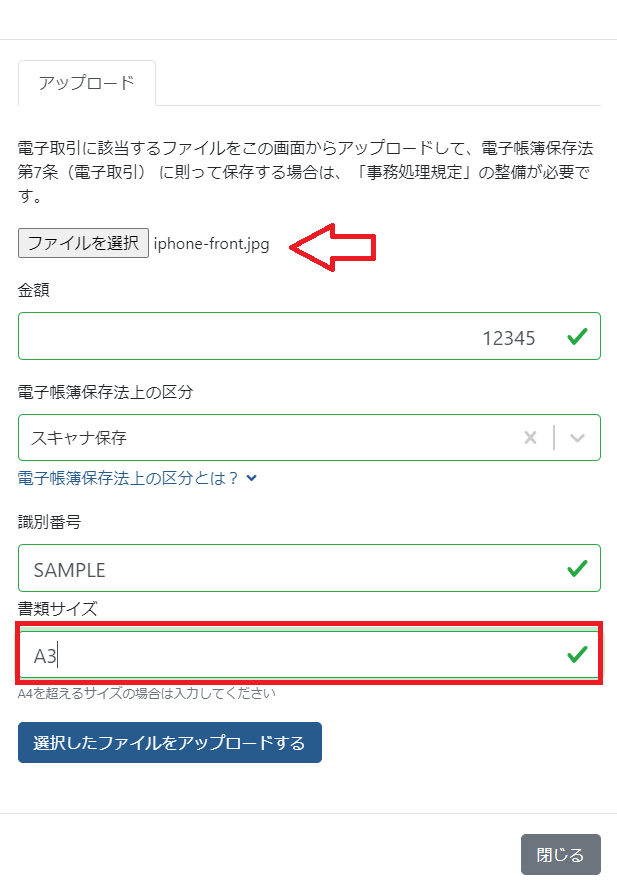
アップロードした書類のプレビューで確認出来ます。