
Appearance
多要素認証
PAPERでは、不正なアクセスを排除する多要素認証を利用出来ます。
通常のメールアドレスによる認証と併せて利用することでセキュリティ強化になります。
なぜ多要素認証が必要なのか
パスワード漏洩や推測されることで悪意のある第三者にアカウントを乗っ取られる可能性があるためです。
PAPERでは、認証アプリを利用した多要素認証を利用出来るため、パスワードを特定されたとしても登録してある認証コードを通してでないとログインすることが出来ません。
多要素認証のメリット
- セキュリティ面: パスワード単体で利用するよりも高いセキュリティを実現出来ます。
- 不正アクセス防止: アカウント乗っ取りやなりすましのリスクを大幅に軽減出来ます。
- データ漏洩防止: 上記2点を対策することで、大切なデータが漏洩するリスクを軽減出来ます。
導入手順
多要素認証は、テナント単位で設定出来ます。多要素認証を有効にしている場合は、下記の手順で認証作業を進めてください。
- 手元のデバイスに 認証アプリ をインストールします。
- 認証アプリにPAPERを登録します。
- 認証コードを入力します。
⚠️ 警告
以降の処理は パソコン(PC) と モバイル端末(iOS、Android) で行います。
見出しの横に表示しているOSで操作を行ってください。
認証アプリのインストール iOS Android
Google Authenticatorをインストールします。
iPhone、iPadなどのiOSをご利用の方は App Store からインストールします。
Androidをご利用の方は Play Store からインストールします。
PAPERを開く PC
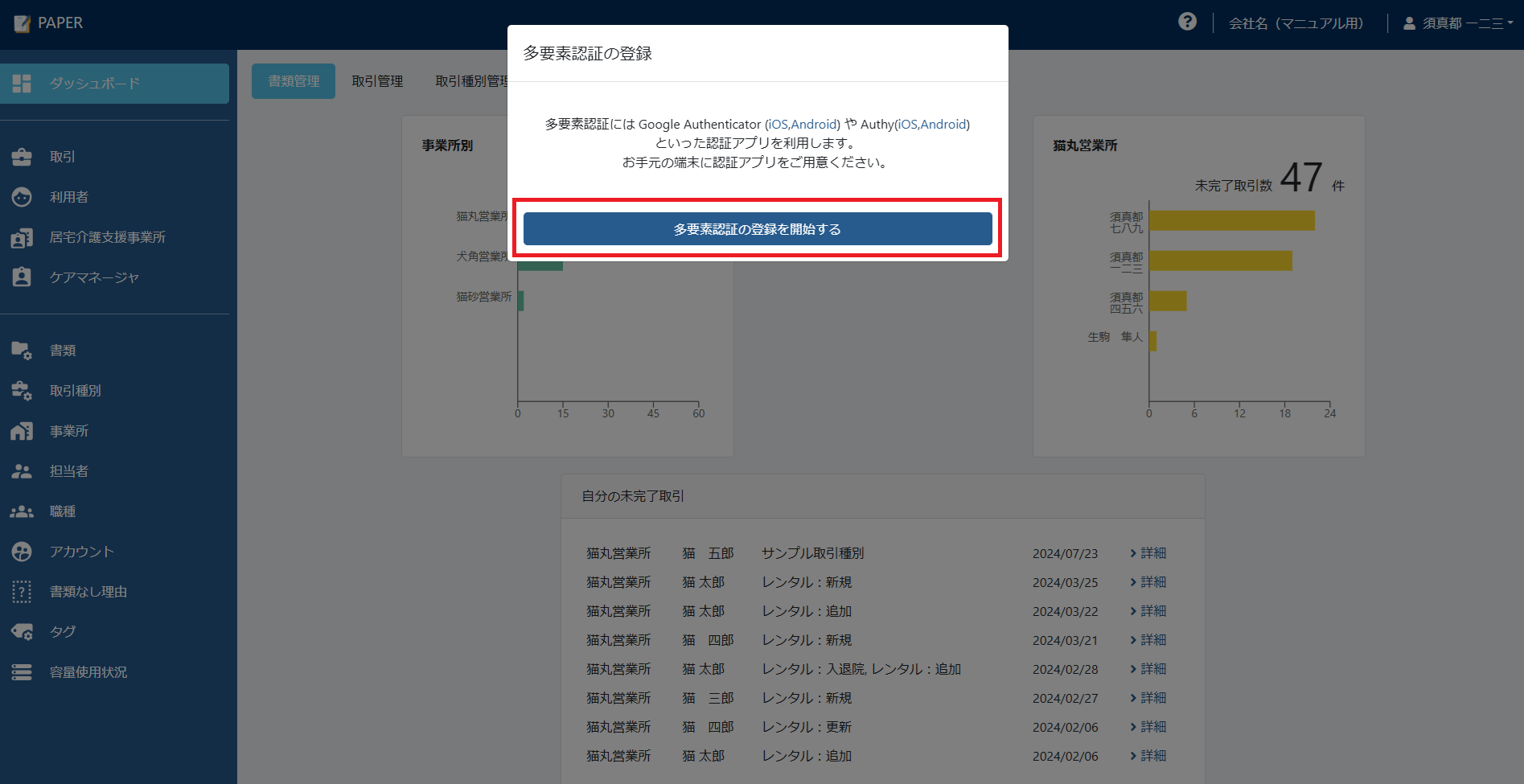
ご利用中のテナントで多要素認証を有効にした場合、PAPERを開くと 多要素認証の登録を開始する ボタンが表示されます。
ボタンを押下します。
QRコードを表示する PC
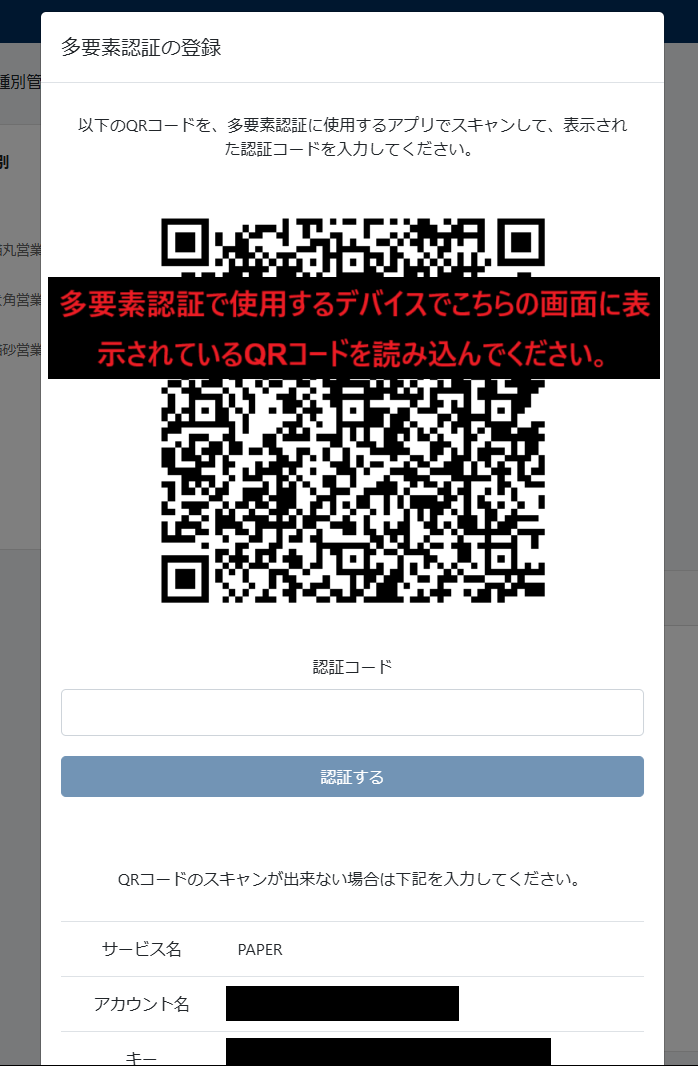
Google Authenticatorなどの認証アプリに登録するためのQRコードが表示されます。
PC画面はこのままで次のステップに進みます。
Google Authenticatorにコードを追加する iOS Android
⚠️ 警告
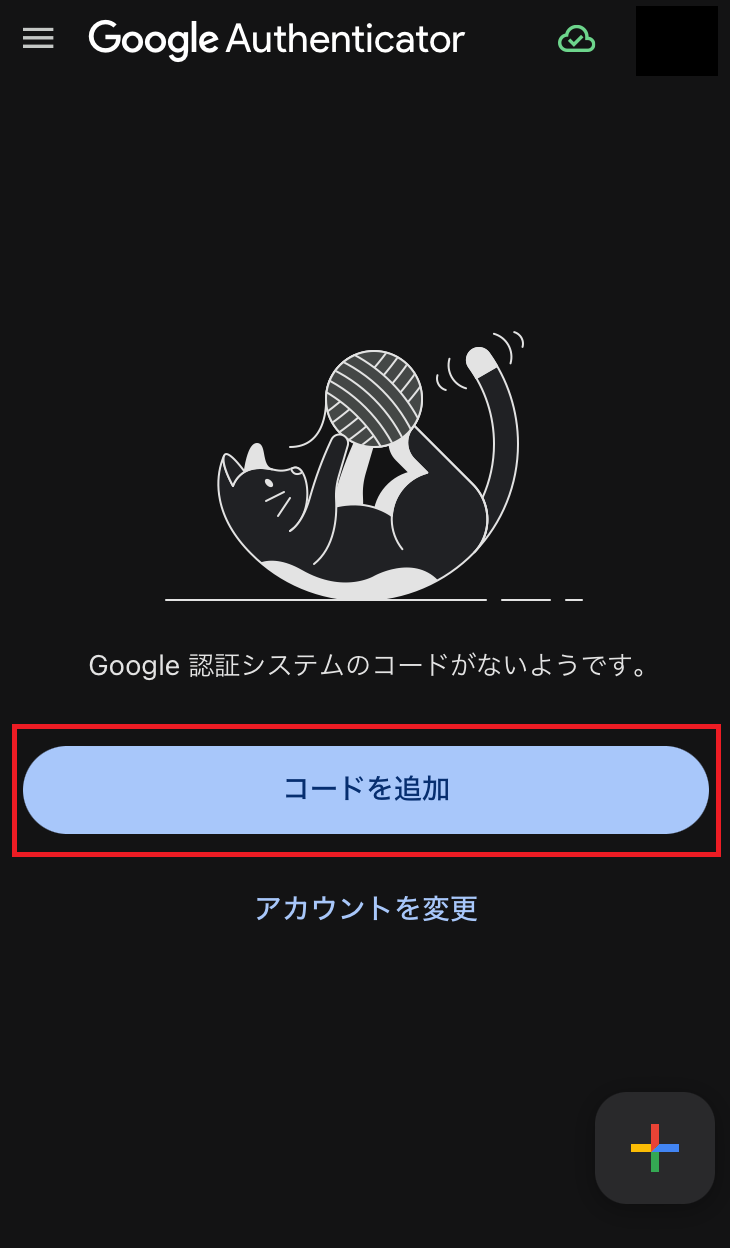
Google Authenticatorの場合、アプリを開くと最初にアカウントの登録が必要です。所有しているGoogleアカウントでログインしてください。
Googleアカウントでログイン後、以下の コードを追加 ボタンをタップします。
QRコードをスキャンする iOS Android
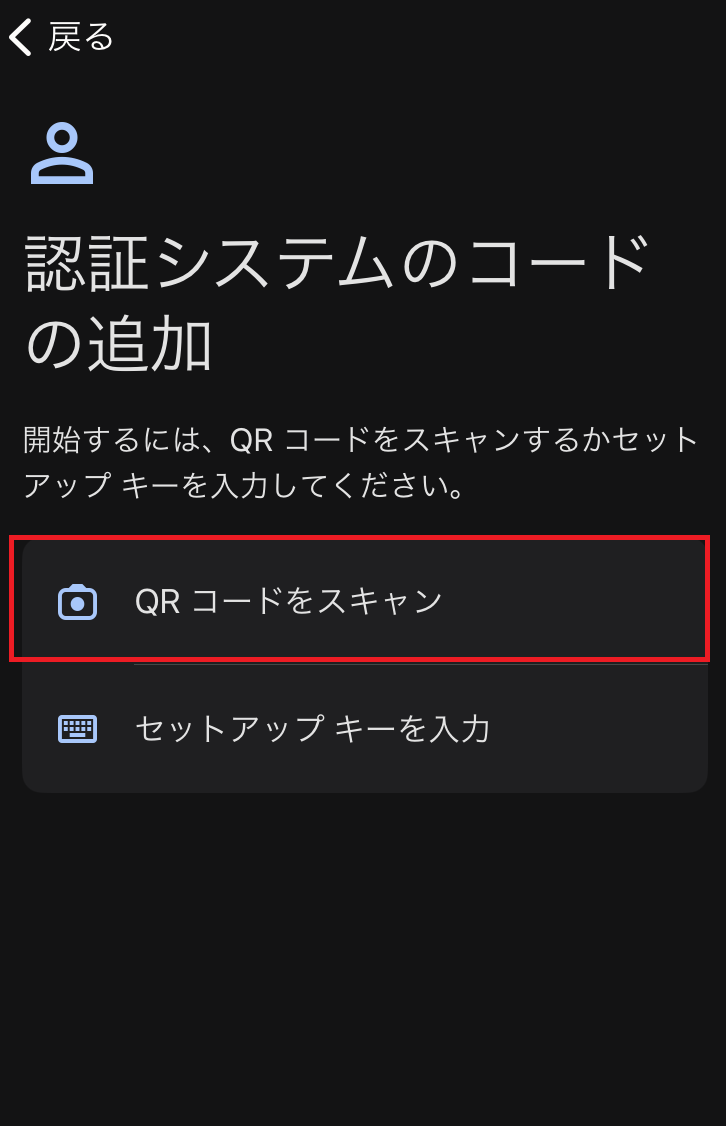
QRコードをスキャン をタップします。
カメラの許可 iOS Android
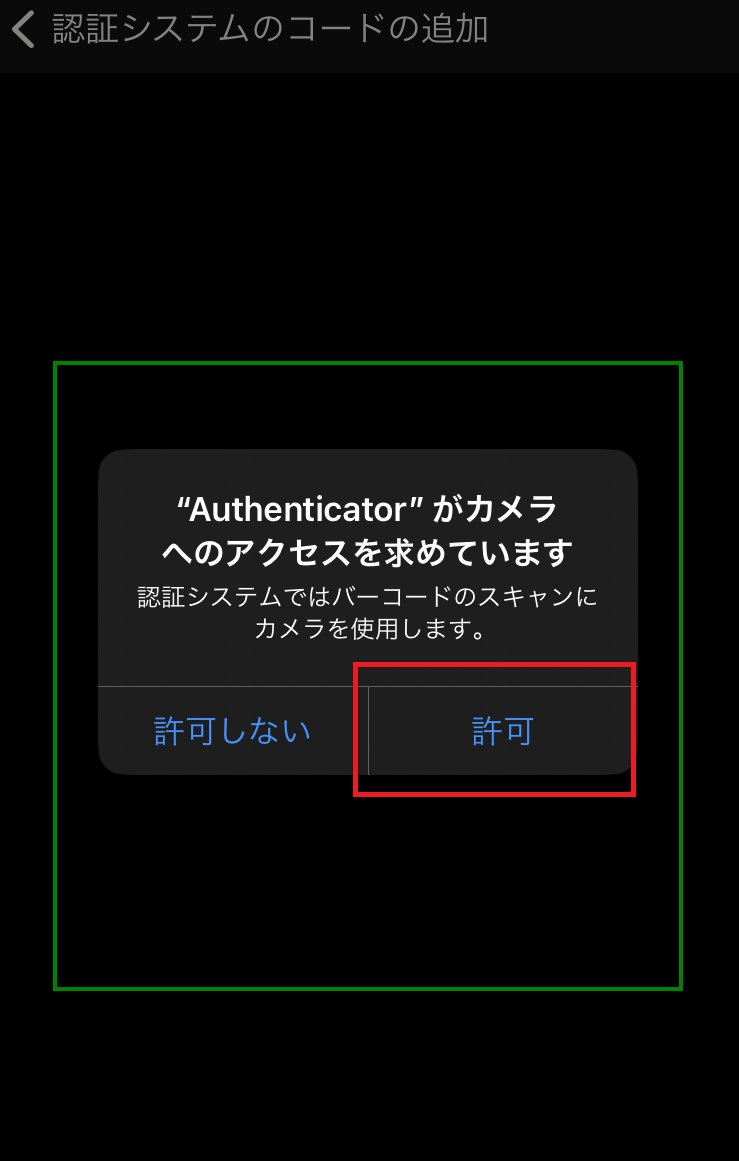
QRコードでスキャンする際にアプリがカメラ機能を利用します。端末でカメラへのアクセスを許可していない場合は 許可 をタップします。
登録完了 iOS Android
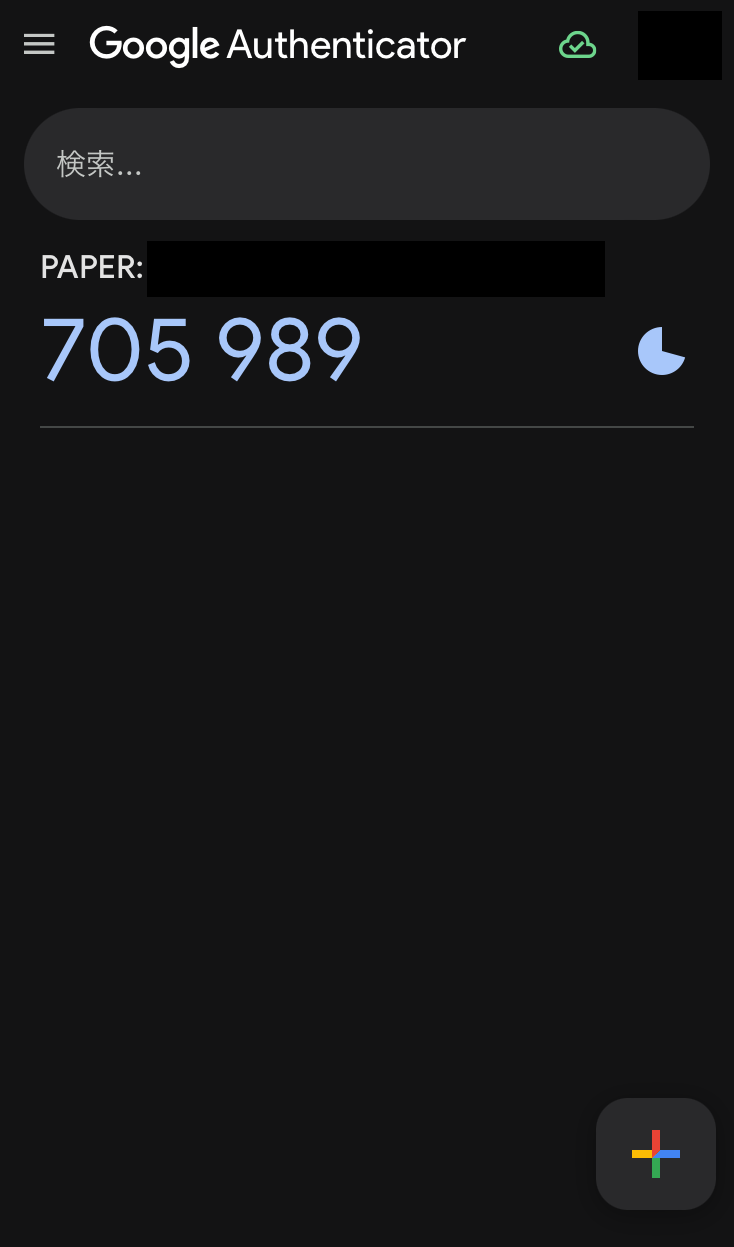
Google AuthenticatorにPAPERの認証コードを登録出来ました。モバイル端末にPAPER認証に必要な6桁の数字が表示されていることを確認してください。
ℹ️ 補足
この6桁の数字は時間経過で更新されます。
認証番号を入力する PC iOS Android
Google Authenticatorに表示されている6桁の数字を、PCの認証コード入力欄に入力します。
入力後に 認証する をクリックします。
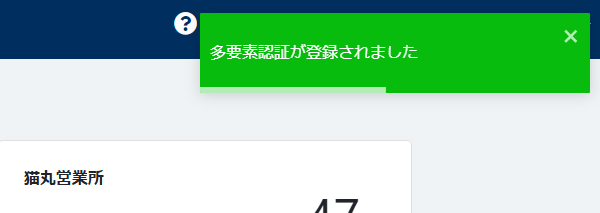
すると、PAPER画面右上に登録完了の通知が表示されます。
すでに認証アプリに登録済みの場合 PC iOS Android
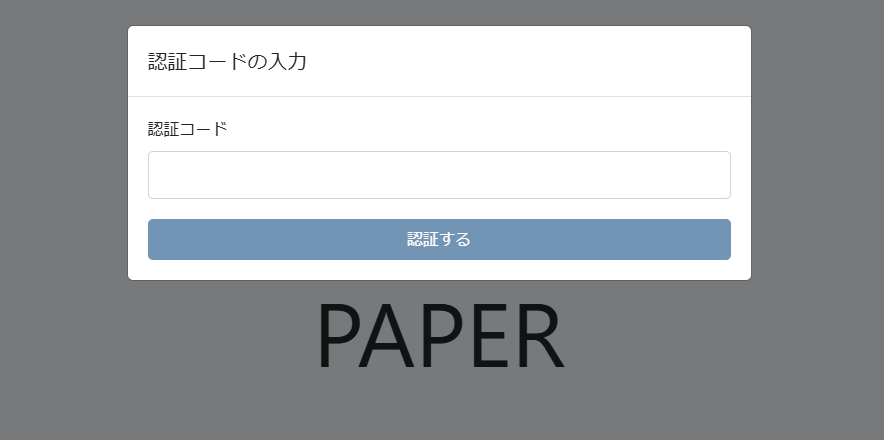
PAPERログイン時に認証コード入力画面が表示されるので、Google Authenticatorなどの認証アプリに表示される6桁の数字を入力後、認証する をクリックします。
ℹ️ 補足
今回は、Google Authenticatorを利用した認証登録を説明しましたが、同様の認証アプリである Microsoft Authenticator や Authy などでも可能です。