
Appearance
アカウント登録
アカウントを新規で登録するには、管理者ユーザーと一般ユーザーのそれぞれで下記の手順が必要です。
- 管理者ユーザーで担当者を登録します。
- 管理者ユーザーでアカウントを登録します。
- 一般ユーザーで認証を行います。
- 一般ユーザーでログインします。
それぞれの詳しい手順を解説します。
管理者ユーザーで担当者を登録
管理者ユーザーでログインすると、左サイドメニューに担当者という項目があります。
担当者項目を押下すると、登録済み担当者の一覧が表示されます。右上の追加ボタンを押します。
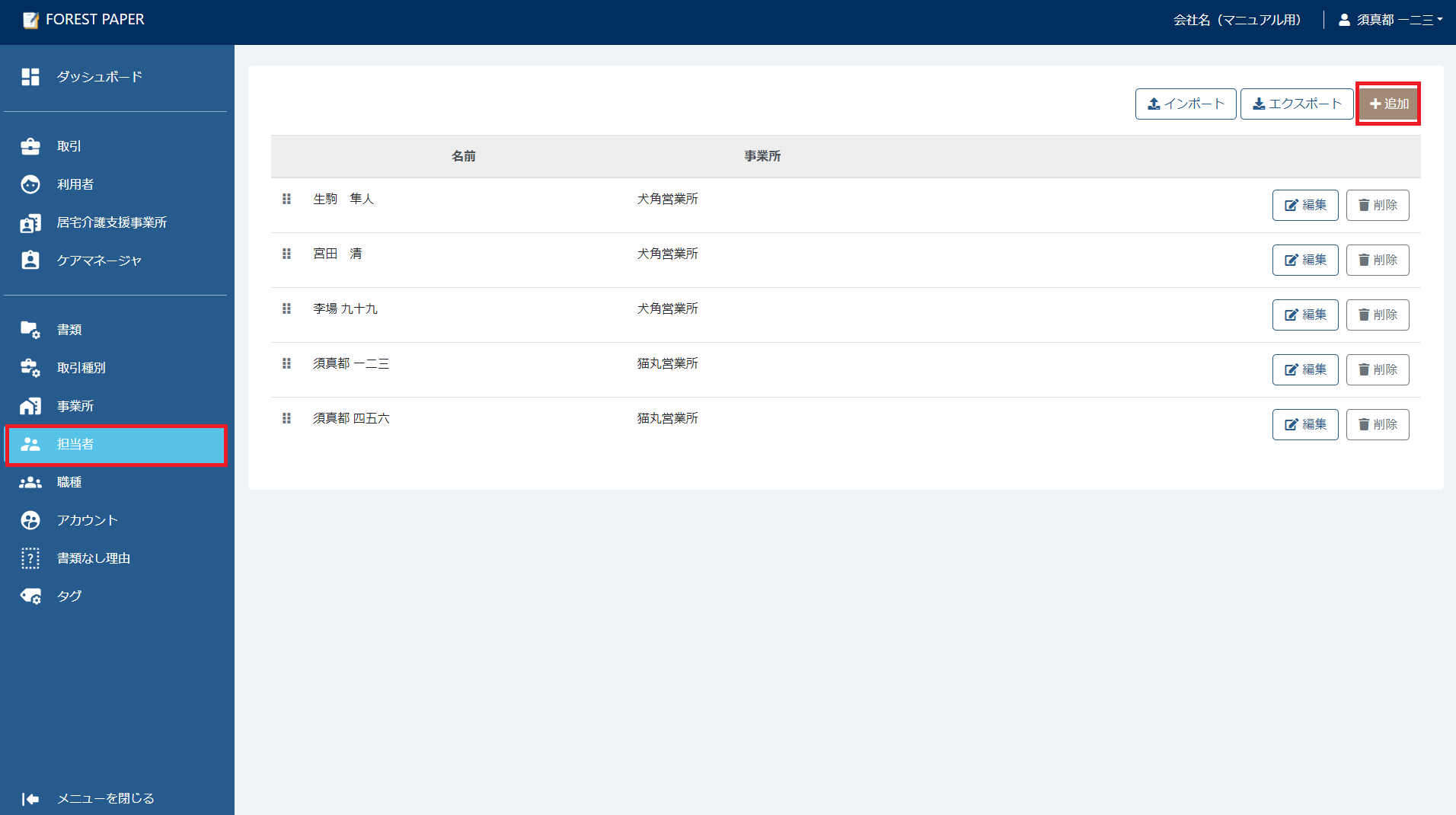
名前と事業所を入力します。事業所は、事前に事業所項目で追加する必要があります。
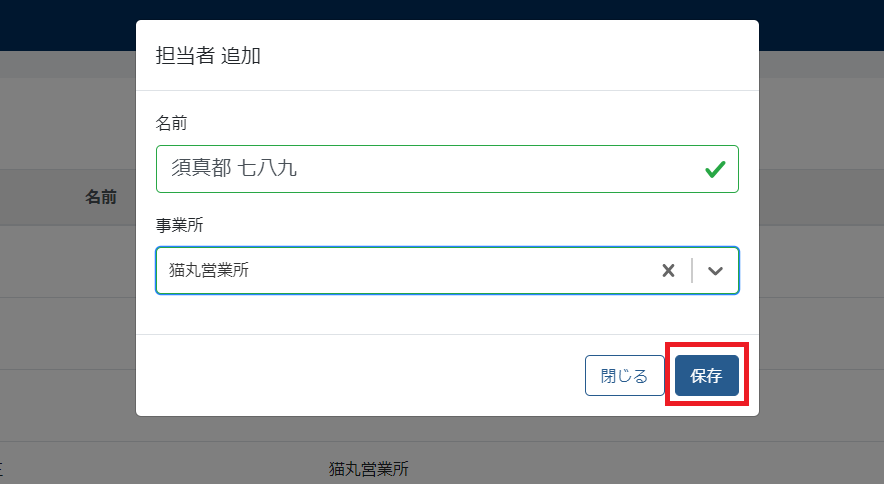
担当者一覧に追加されます。
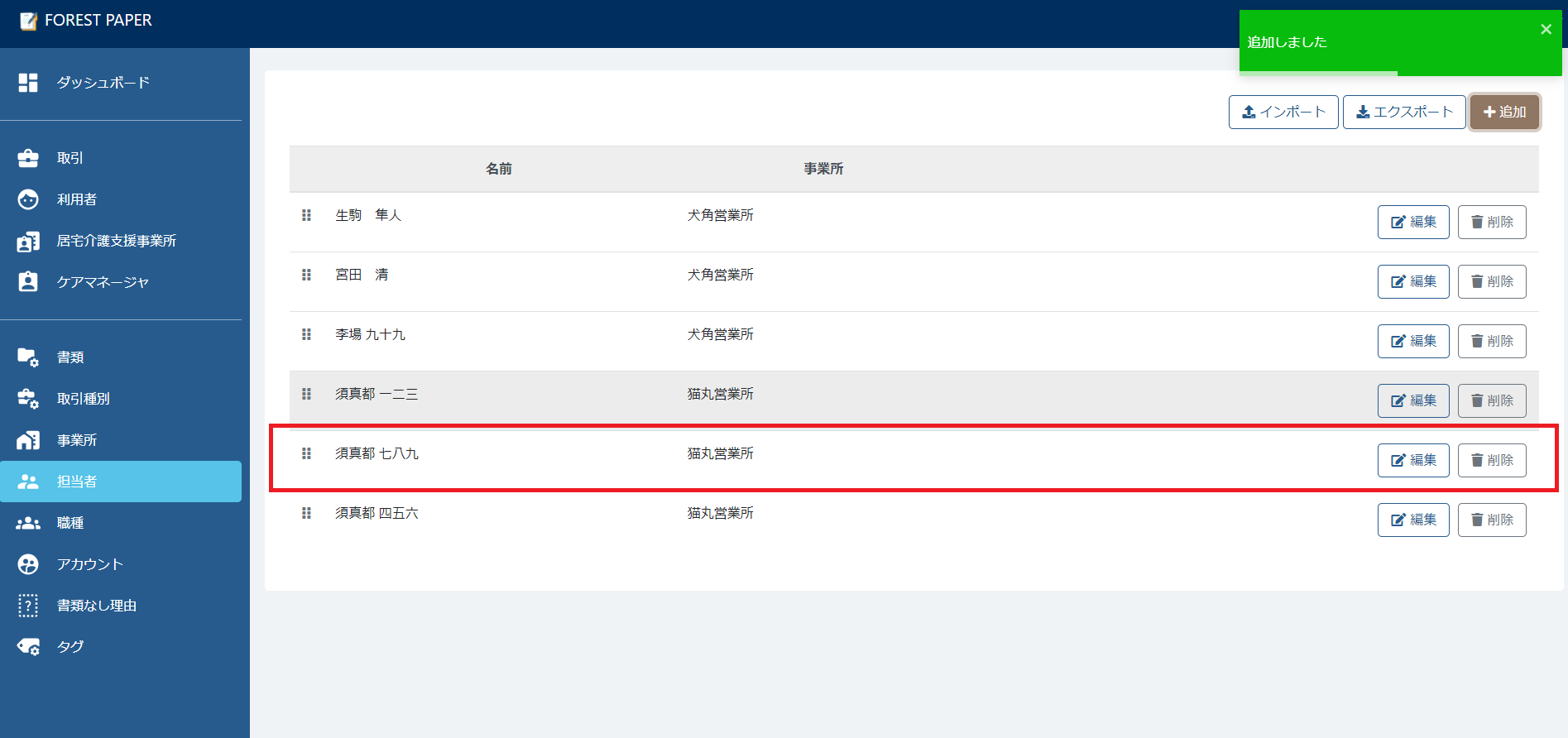
名前の左のマークをマウスで長押しで担当者を並び替える事が出来ます。
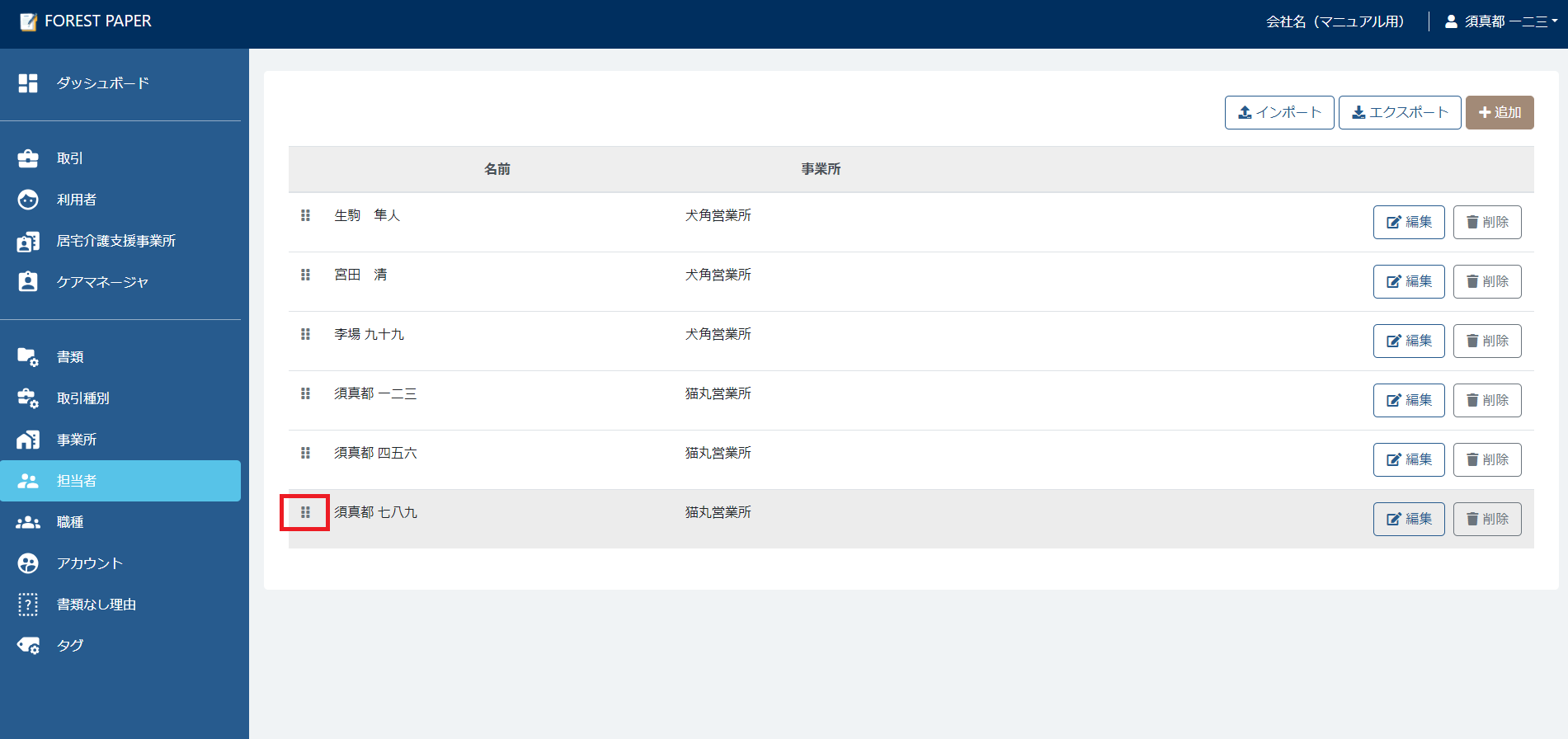
管理者ユーザーでアカウントを登録
左サイドメニューのアカウント項目を押下すると、すでに登録済みのアカウント一覧が表示されます。
右上の追加ボタンを押下します。

IDは任意の半角英数字32文字以内で登録出来ます。何も入力しなければランダムな値が設定されます。
💡 コツ
権限に関しては、 権限とは で説明します。
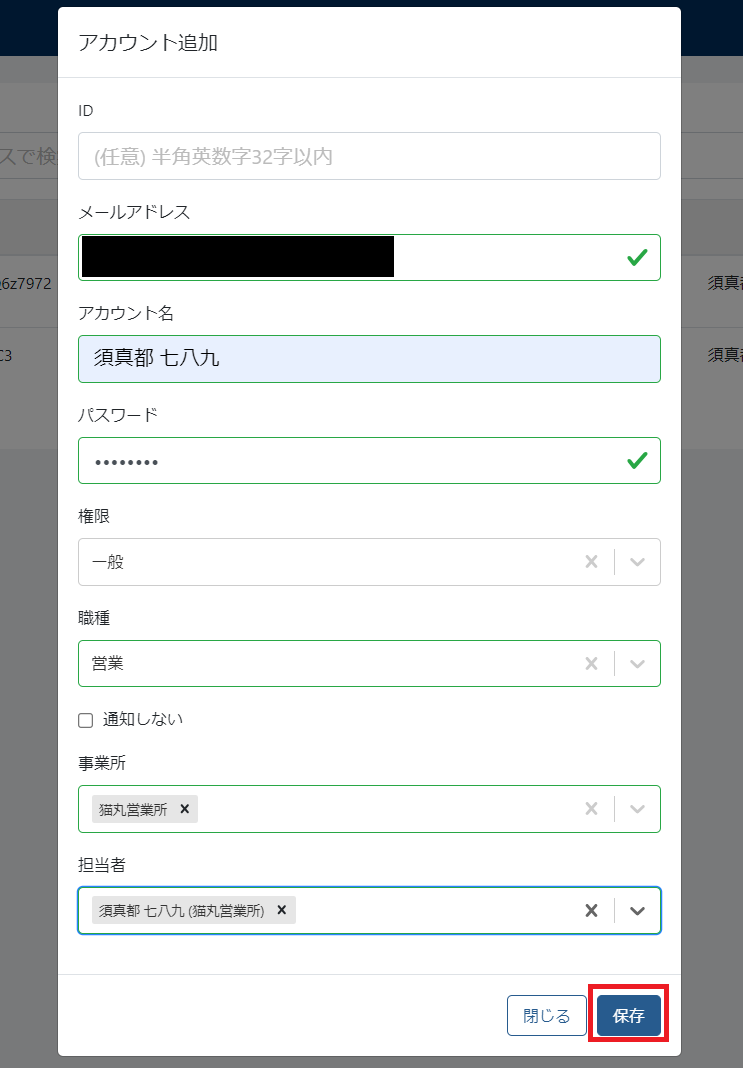
保存を押下すると、アカウント一覧に追加されます。

PAPERで表記されるアカウント
PAPERのアカウント名などは 名前 の項目で表記します。
つまり、上記で登録されたアカウントでログインすると、右上に表示されるのは 名前項目の 須真都 七八九 です。
ℹ️ 補足
名称で表記出来る項目は、コード番号などだけではなく、名称で表記してディスプレイに表示出来ます。
アカウントで管理出来る情報
書類に係る記録事項の入力を行った者(操作者)の名前・事業所・メールアドレスなど個人を特定できる社員情報を記録出来ます。
一般ユーザーで認証
管理者ユーザーで行う作業は完了しました。
次は、一般ユーザーで認証作業を行う必要があります。
アカウント認証とログイン を確認してください。