Appearance
印刷してみよう
PAPERは印刷機能を実装しています。
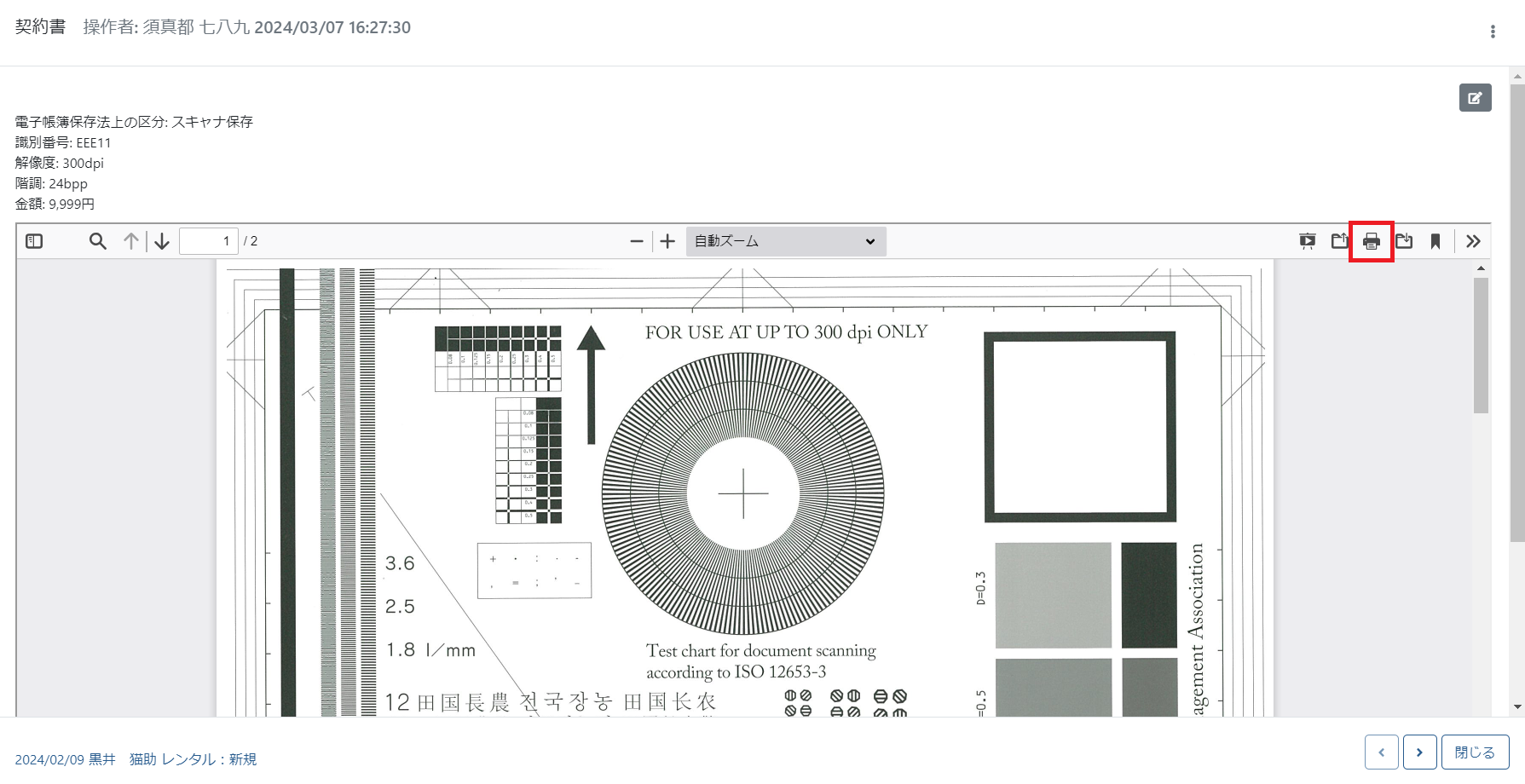
PDF書類を開くと印刷ボタンがあるので押下します。
下記画面の開き方は、 書類のプレビュー で説明します。
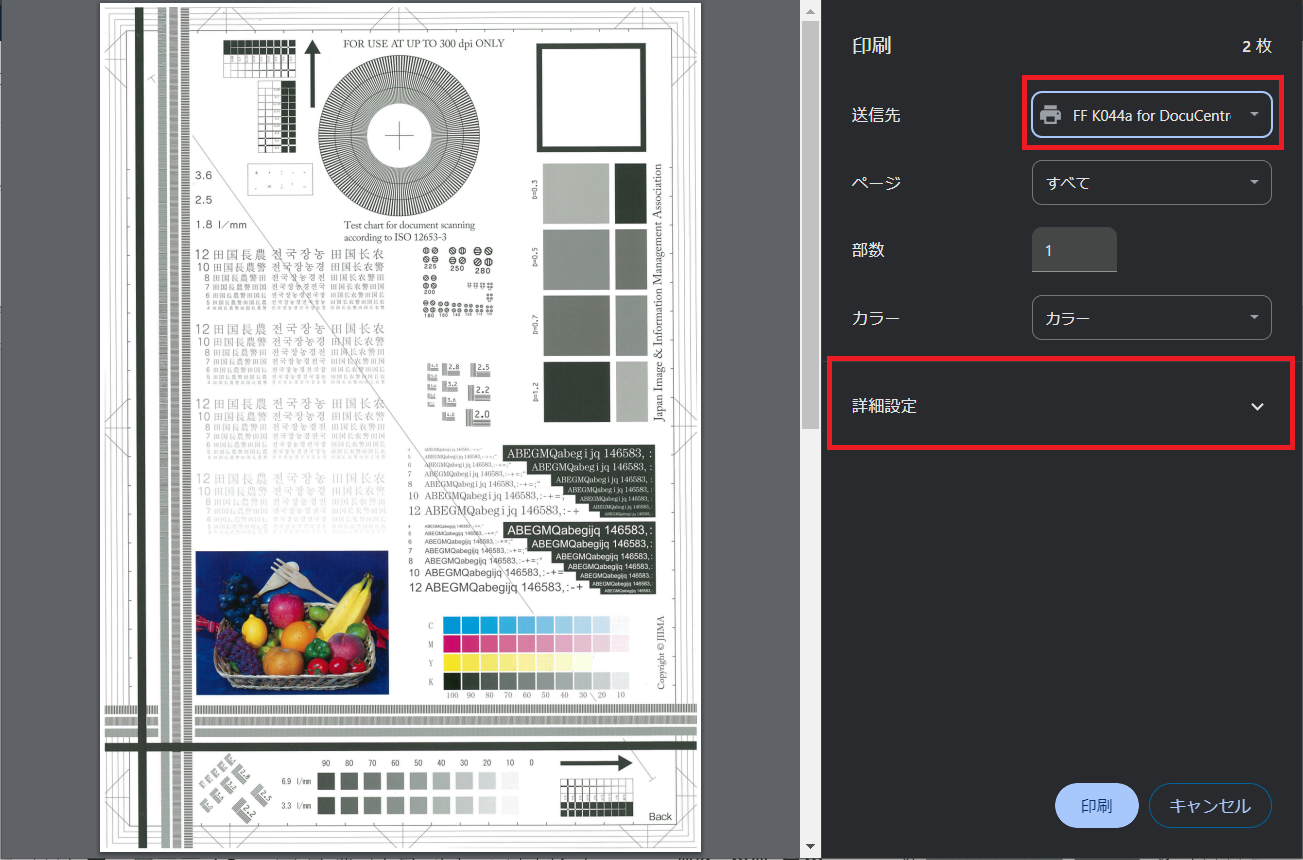
送信先が印刷機(複合機)に選択されていることを確認します。
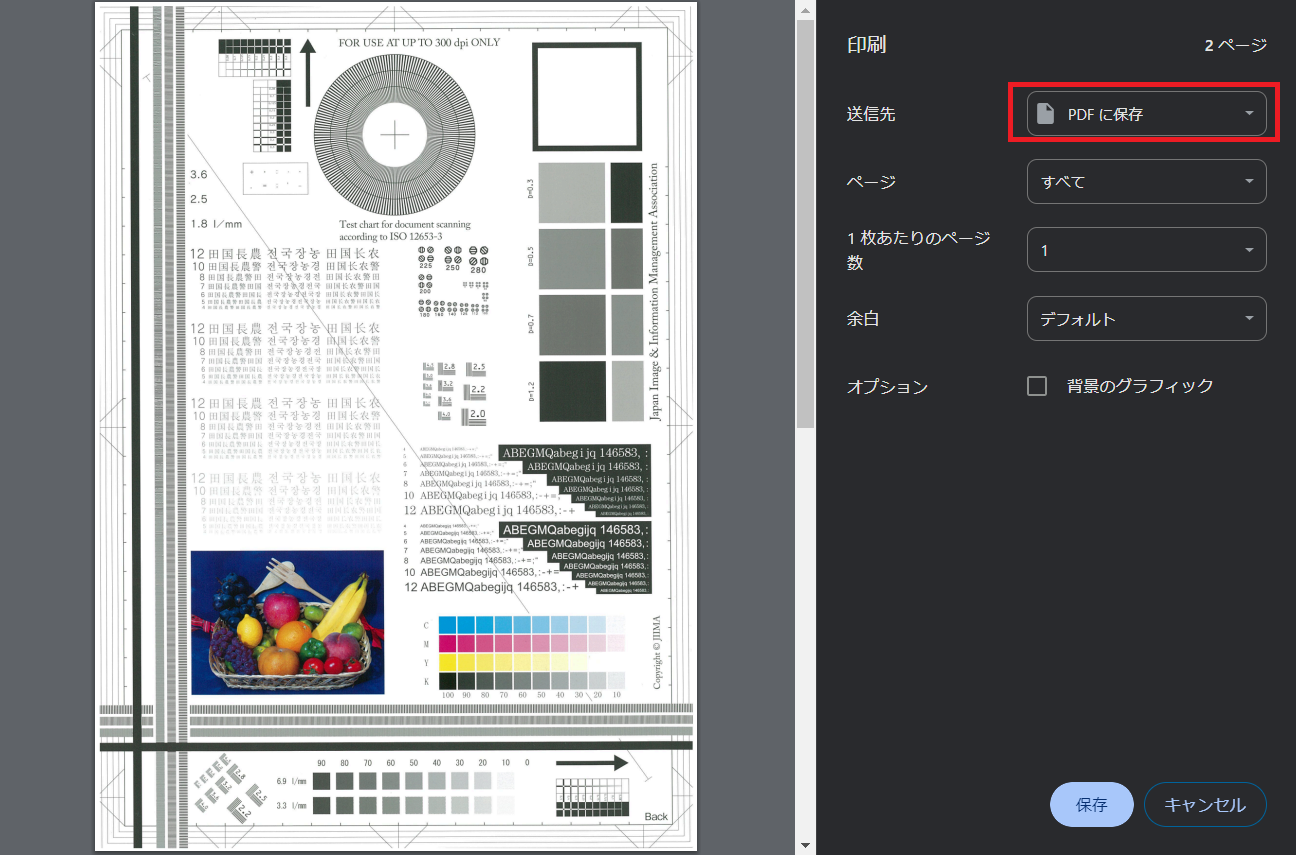
PDFに保存 など印刷機を選択していない場合は、詳細設定が表示出来ません。
原稿サイズで紙に印刷する
スキャン時と同じ原稿サイズで印刷出来ます。
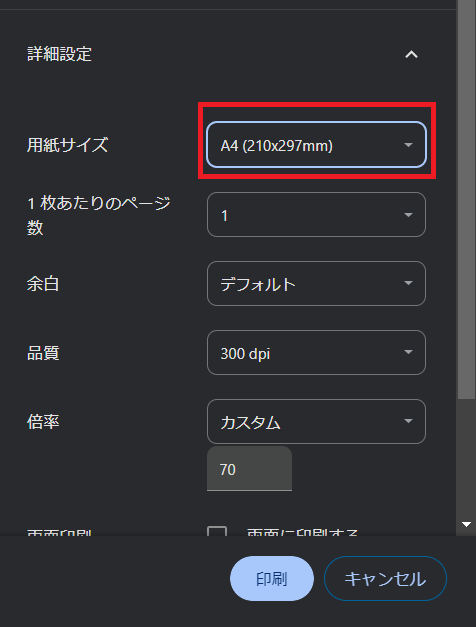
この印刷機能はGoogle Chromeに依存しているため、多くの用紙サイズから選択出来ます。
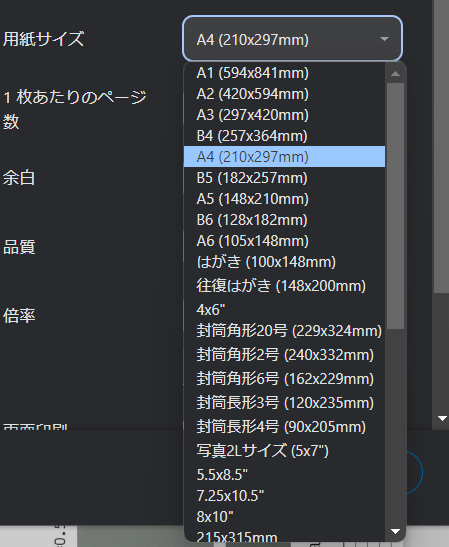
カラーで印刷する
カラー項目で、 カラー もしくは 白黒 を選択出来ます。
読み取った際にカラーでも、白黒を選択すれば白黒で印刷出来ます。
Chrome印刷機能のカラーとは
基本的にRGB256階調以上の色数で印刷されます。これは、一般的なディスプレイで使用されている色数と同じであり、写真やイラスト、色彩豊かなコンテンツを印刷すうのに適しています。
「印刷機がカラー非対応」、「印刷機のドライバー設定で、カラー印刷が無効状態」、「印刷するコンテンツが元から白黒で作成されている」場合、印刷される色数が制限されます。
RGB256階調とは
赤(Red)、緑(Green)、青(Blue)の3原色それぞれを256段階で表現出来る色空間です。これは、256 x 256 x 256 = 16,777,216色を表すことができ、一般的な用途であれば十分な表現力を持っています。
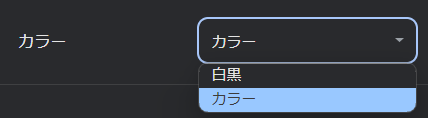
品質を選択する
印刷時の書類品質を選択出来ます。
dpiとは
ドット密度を表す単位です。ドット密度とは、1インチあたりのドット数を表します。(dots per inchの略)
dpiの値が高くなるほど、印刷された画像はより鮮明になります。ただし、インクの消費量なども増えたり、印刷時間がかかったりとデメリットもあります。
一般的な用途として、「300dpi程度で十分な品質の文書」、「600dpi以上で、より鮮明な写真」、「1200dpi以上で、より精細なイラスト」を印刷出来ます。※あくまで目安です。
印刷機によって設定出来るdpiの範囲は異なります。
印刷倍率を選択する
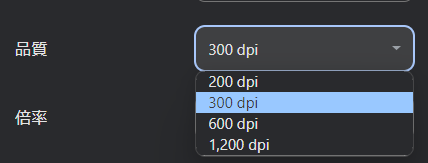
用紙サイズに対して、倍率を設定出来ます。
規定だとプリンターの解像度や用紙サイズ、印刷するコンテンツをChromeが総合的に判断して、コンテンツが用紙に収まり、かつ文字が読みやすい大きさになるように自動調整します。
特にこだわりがなければ規定で印刷します。
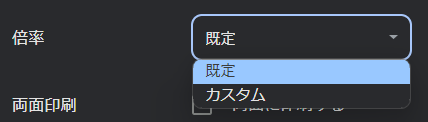
倍率は 10~200の数値で指定出来ます。
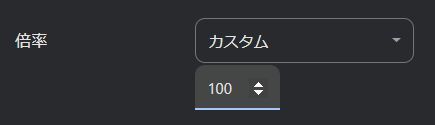
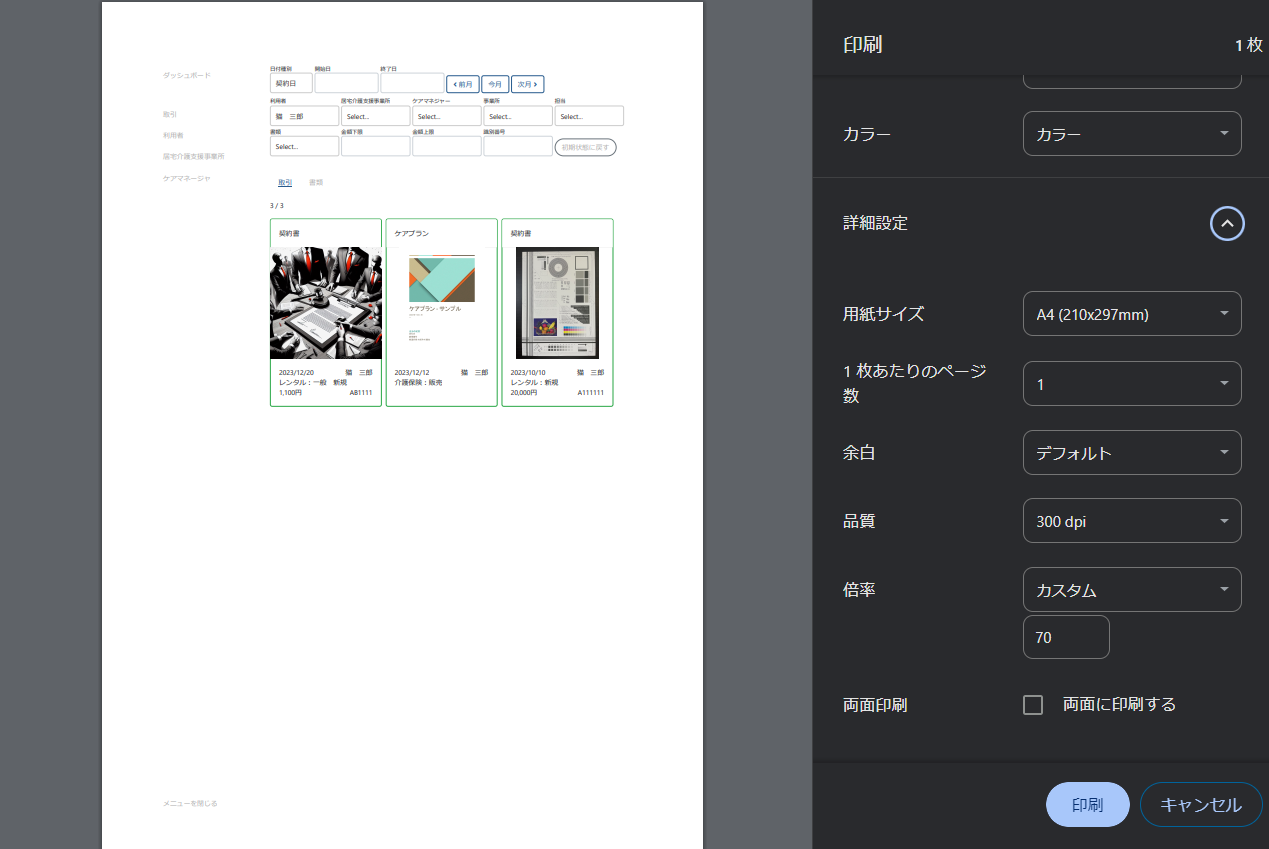
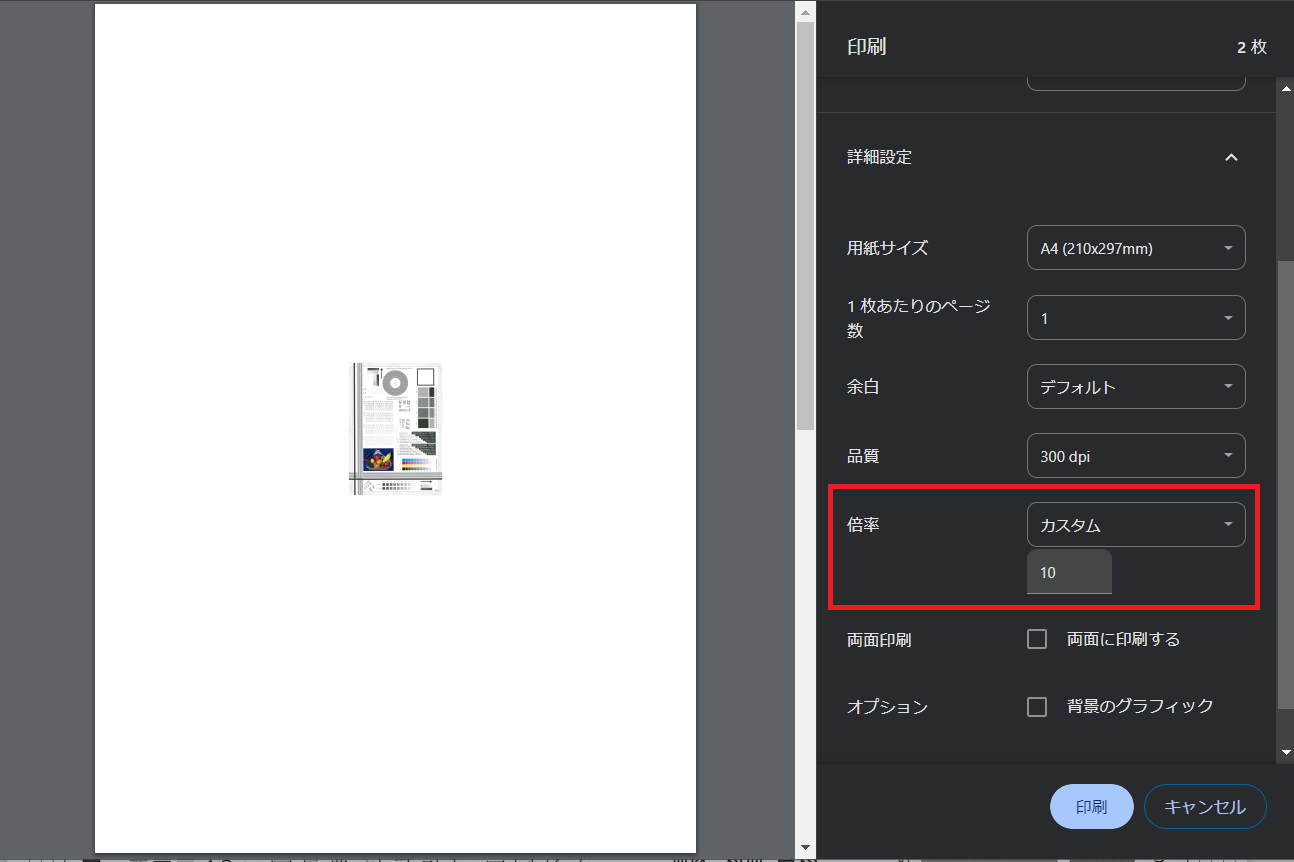
倍率のカスタムに10を設定すると、下記のように表示倍率が変化します。
電子帳簿保存法に対応した印刷
電子帳簿保存法では、以下の条件を満たしたプリンタで印刷出来なければなりません。
- 解像度 : 200dpi以上
- カラー : RGB256階調相当以上
検索結果の印刷
ℹ️ 補足
検索した結果は、検索条件にヒットしたもののみが紙に印刷出来ます。
印刷したい書類を検索します。
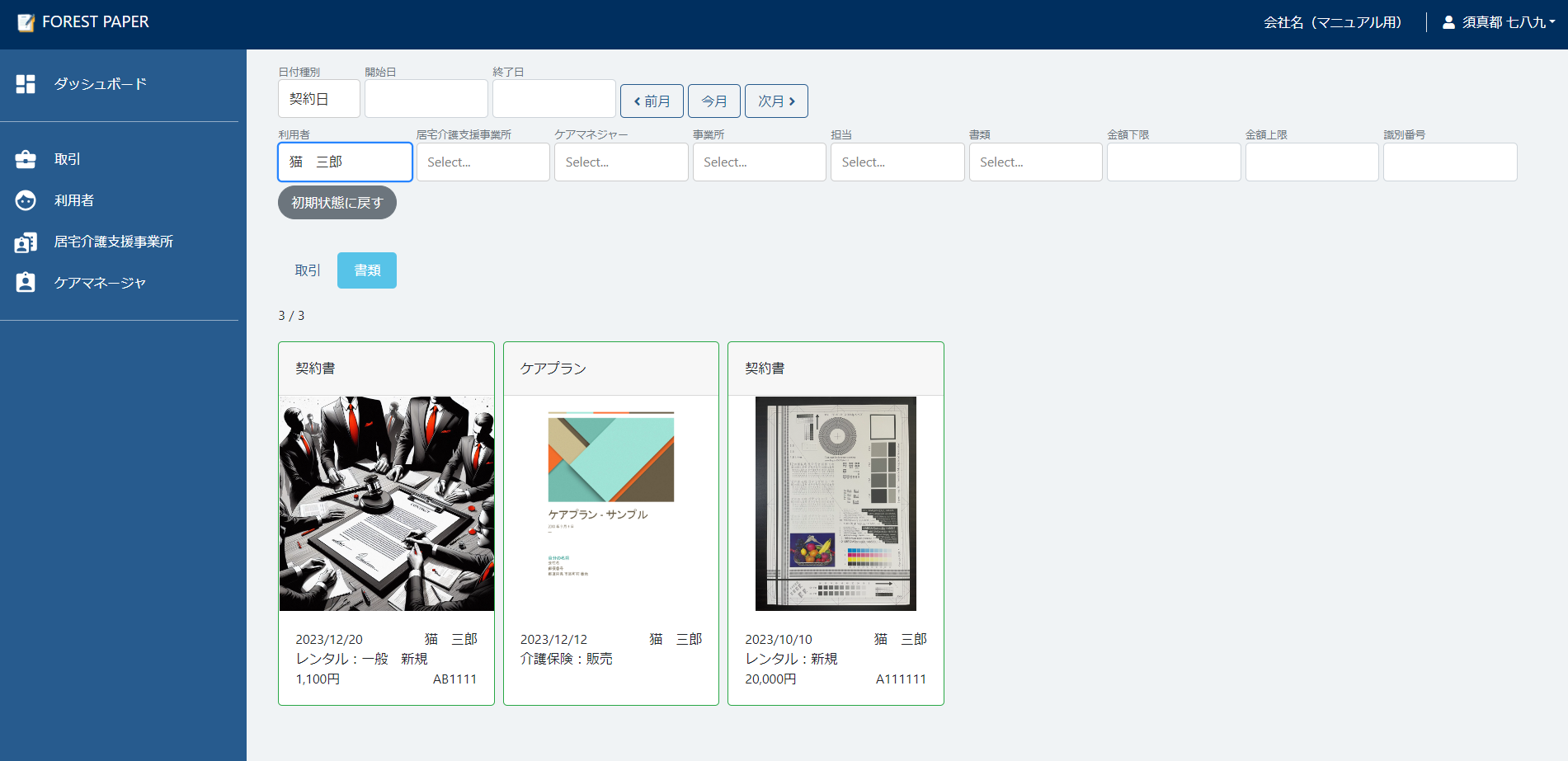
検索条件にヒットした書類のみ表示されるので、Google Chromeの印刷機能を使用して印刷出来ます。